Облако VMware
Работа с виртуальными машинами через VMware Cloud Director
Cоздание виртуальной машины из ISO образа
Добавление существующей сети из vDC в vApp
Изменение количества CPU и RAM виртуальной машины
Как включить и выключить виртуальную машину
Как загрузить виртуальную машину в BIOS?
Как загрузить виртуальную машину с ISO образа CD/DVD?
Как изменить размер диска виртуальной машины?
Как изменить тип (скорость) дисков виртуальной машины?
Как не получать уведомления о высокой загрузке CPU на виртуальной машине.
Как не получать уведомления о созданных снапшотах на виртуальной машине.
Как создать снапшот виртуальной машины?
Как установить VMware Tools на ОС LInux
Как установить VMware Tools на ОС Windows
Лимиты VDC и изменение ресурсов виртуальных машин
Подключение к MAC ОС по протоколу удалённого доступа VNC
Рекомендуемые типы адаптеров / контроллеров в облаке CLOUD4Y
Решение проблем с сетевой доступностью виртуальных машин
Удаление сети vDC
Работа с виртуальным маршрутизатором EDGE gateway
SaaS-решения
Корпоративная почта
Outlook постоянно подключается к Office 365 и просит пароль Microsoft
Outlook продолжает запрашивать учетные данные после изменения пароля
Диагностика при проблемах подключения к почтовому серверу Outlook
Изменение прав доступа к электронному почтовому ящику для других пользователей организации
Как исправить ошибку с кодом -1 при создании нового почтового ящика
Как мигрировать данные почтового ящика со стороннего хостера через PST файлы
Как настроить автоархивацию в Outlook
Как переслать NDR в Outlook
Как переслать NDR в Thunderbird
Настройка iOS и Android для работы с Exchange
Настройка Mozilla Thunderbird
Настройка Outlook
Настройка Outlook IOS/Android
Настройка The Bat!
Настройка и работа с общими папками
Настройка стандартного приложения "Почта" в MAC OS X
Настройка фильтров и переадресации писем электронного почтового ящика в panel.flexcloud.ru
Настройки DNS для услуги Hosted Exchange в тестовом периоде.
Настройки DNS необходимые для работы Hosted Exchange.
Ошибка Outlook 0x800ccc1a
Параметры подключения к почтовым серверам Cloud4Y
Перенос почты со стороннего сервера (mail.ru, gmail.com, yandex.ru и т.п.) на сервер Exchange
Подключение к ящику через web-интерфейс
Подключение по протоколам IMAP/POP3 к Outlook 2016
Подключение по протоколам IMAP/POP3/MAPI к Outlook 2019 и старших версий
Создание почтового ящика.
Создание списка рассылки

Интеграция LDAP в Nextcloud

Для возможности использовать аутентификацию LDAP сервера необходимо установить и включить соответствующий модуль. Заходим в облако Nextcloud под учёткой администратора. Заходим в пункт Приложения в учётной записи администратора.
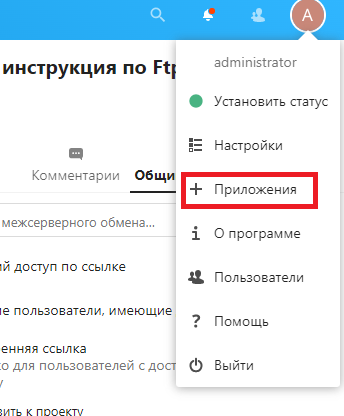
 

Нажимаем кнопку Включить напротив надписи LDAP user and group backend

 

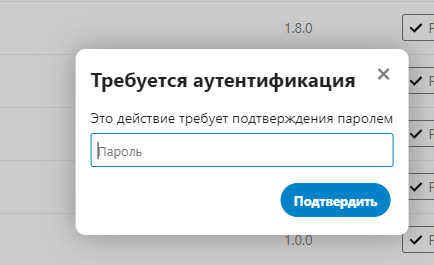
Система просит пароль администратора. Вводим, нажимаем Подтвердить:
 

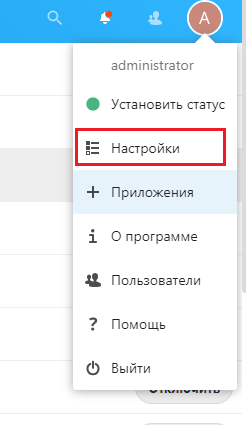
Затем нажимаем Настройки в аккаунте администратора:
 

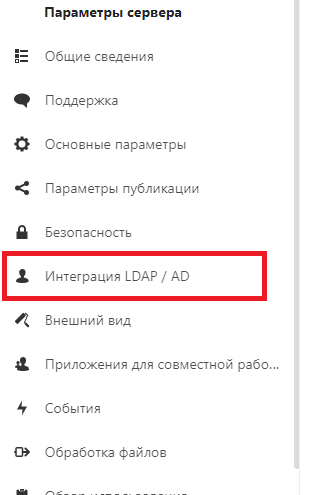
Переходим в Интеграция LDAP / AD:
 

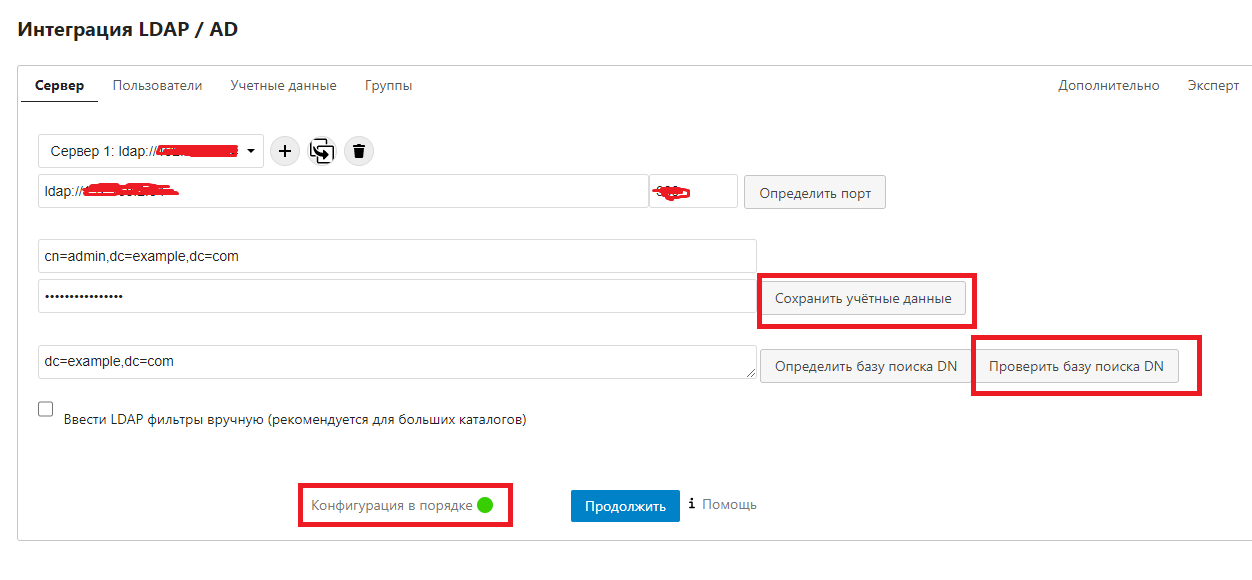
В поле сервер вводим ip-адрес LDAP сервера через LDAP ://. Порт по умолчанию 389.

Вводим учётные данные администратора LDAP сервера. Указываем базу, где искать пользователей. После ввода настроек нажимаем Сохранить учётные данные. Затем нажимаем Проверить базу поиска DN.

Должна появиться надпись Конфигурация в порядке, означающая, что всё настроено правильно и связь с сервером LDAP есть.
 

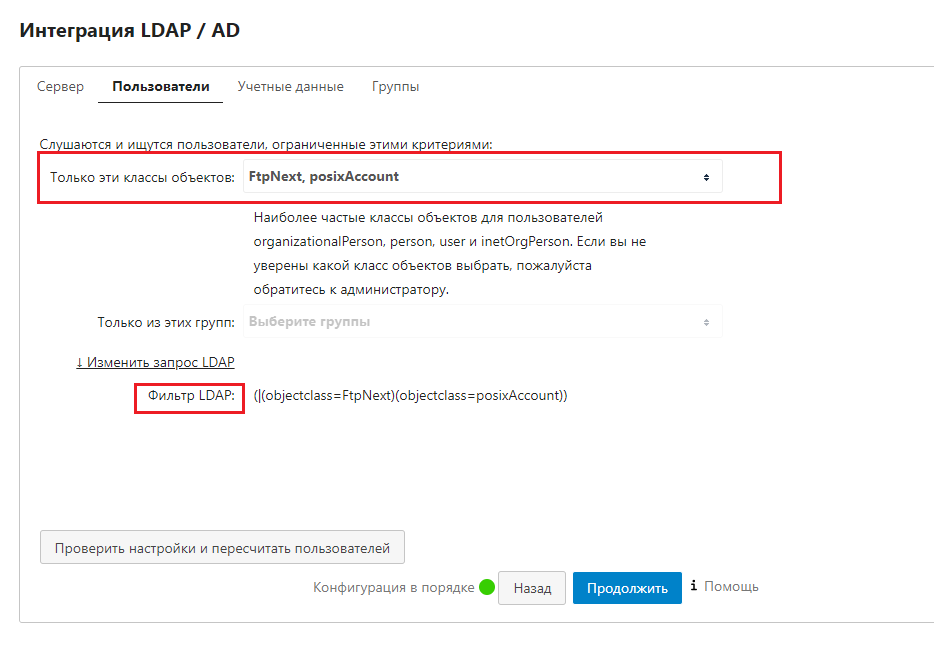
Выбираем указанные ниже фильтры для выборки пользователей, которые имеют объектные классы posixAccount и FtpNext, т.е. принадлежат Nextcloud. Нажимаем Продолжить.
 

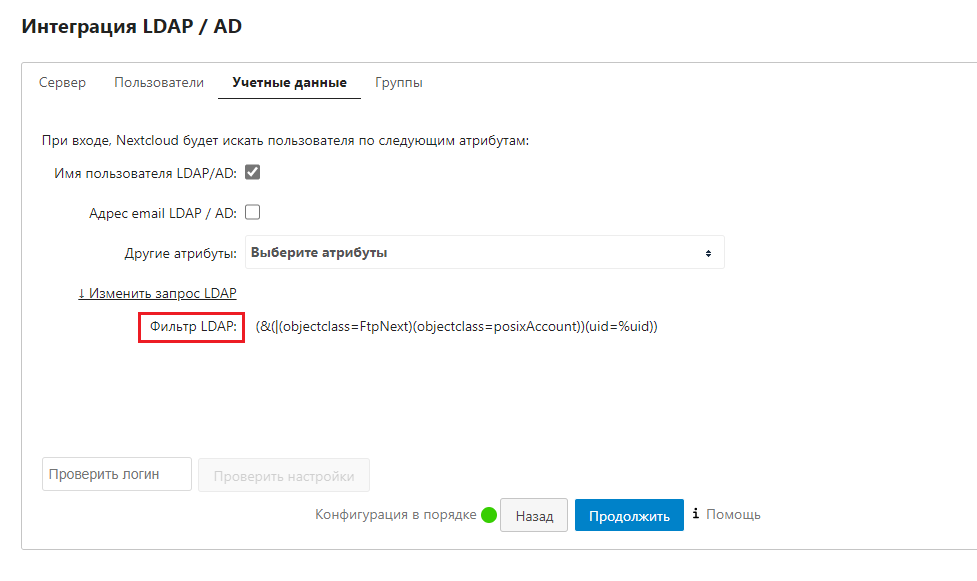
Здесь оставляем всё без изменений и нажимаем Продолжить.
 

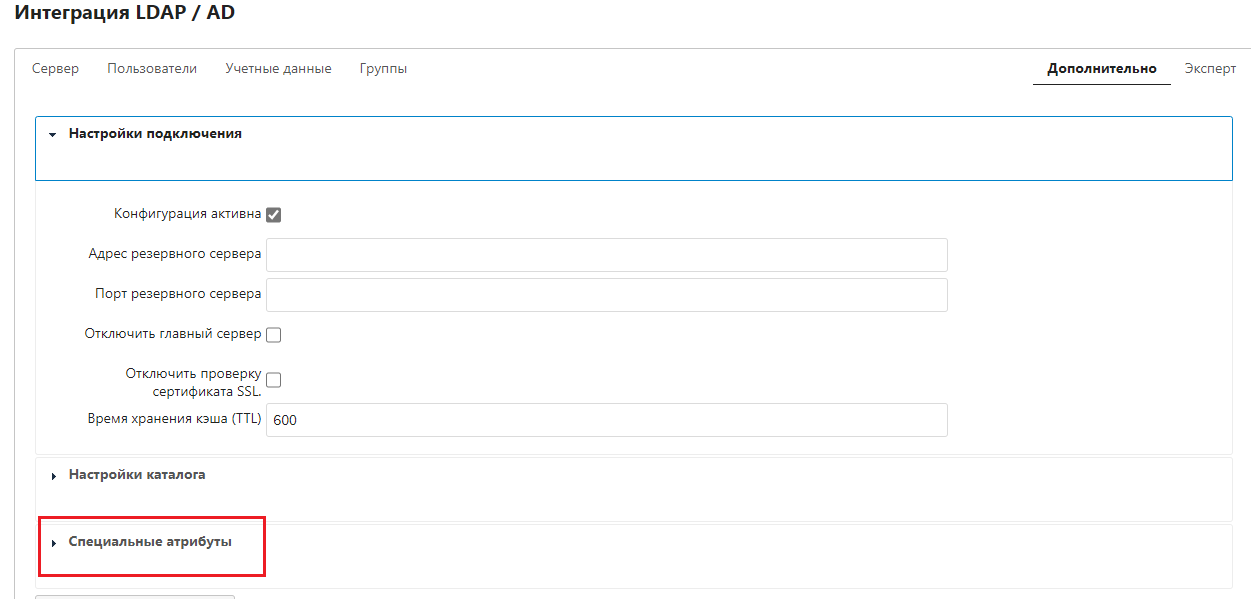
Теперь нам нужно сделать так, чтобы Nextcloud брал квоты пользователей также из LDAP. Для этого нажимаем кнопку Дополнительно.
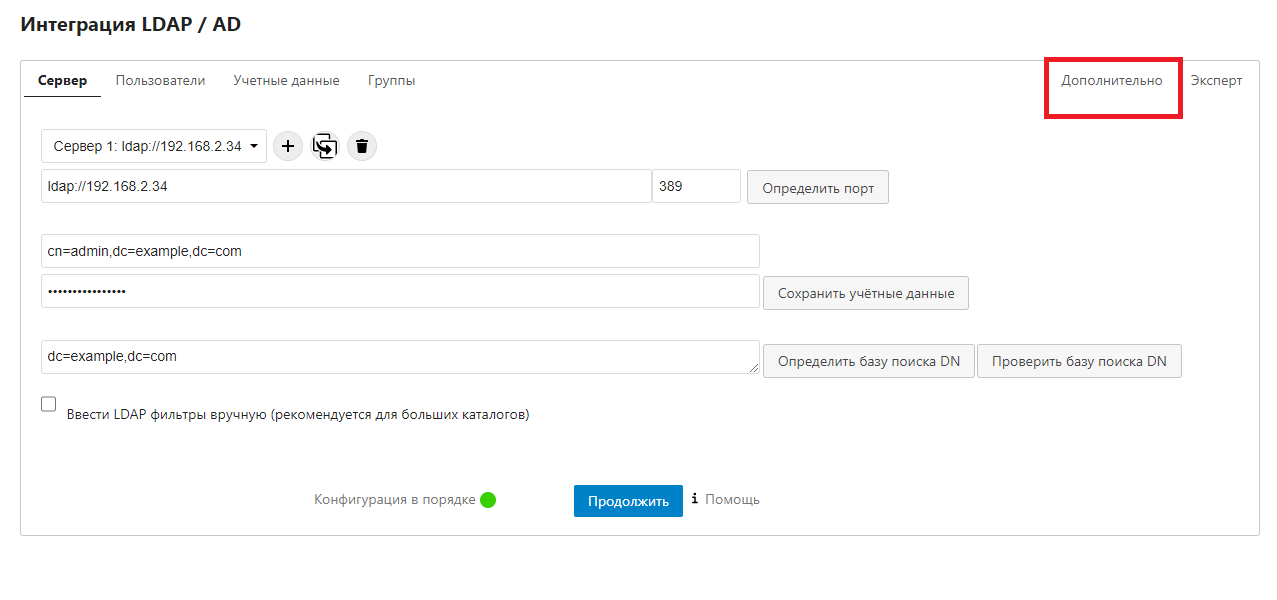
 

Раскрываем настройки Специальные атрибуты.
 

Вводим в поле квоты атрибут из LDAP, который отвечает за квоту в Nextcloud, созданный нами ранее. Вводим квоту по умолчанию, если поля квота не обнаружится. Правило наименования домашнего каталога также берём из LDAP атрибута homeDirectory (т.к. наименование домашних каталогов пользователей в Nextcloud по умолчанию некрасивое).
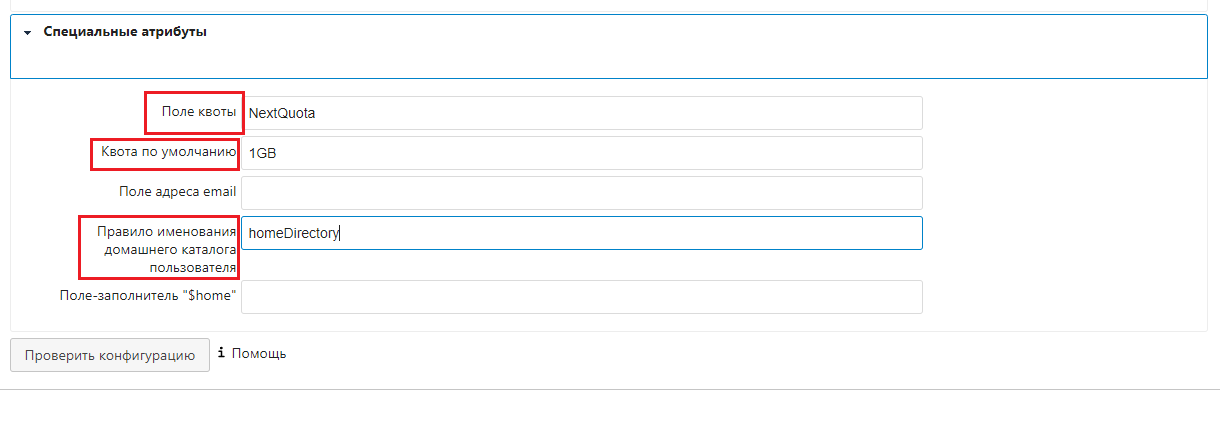
 

Нажимаем Проверить конфигурацию. Если всё настроено правильно, появится окно о том, что конфигурация проверена успешно.

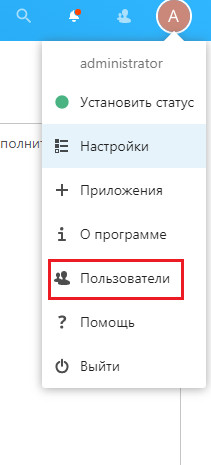
Нажимаем на настройку аккаунта и выбираем Пользователи.
 

Здесь мы можем увидеть, что пользователь, который был ранее создан в LDAP, появился в Nextcloud.
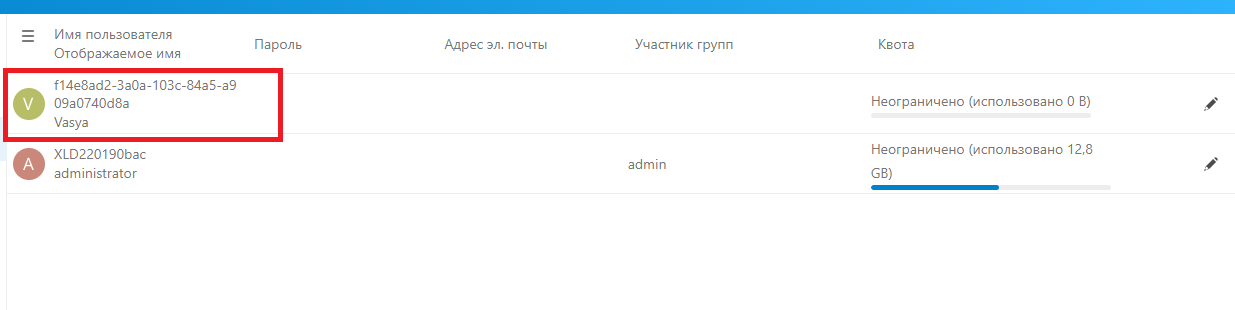
 

Теперь мы можем входить под этим пользователем в облако Nextcloud.
 

Вверх!