Прежде, чем вы начнете
Персональный сервер видеоконференций построенный на технологии BigBlueButton и ресурсах компании CLOUD4Y, дает вам возможность проводить собрания, вебинары, он-лайн встречи со своими коллегами и клиентами. Главное преимущество, которое вы получаете — свобода управления и планирования онлайн мероприятий. Так же стоит отметить безопасность и стабильность данного сервиса, ваши данные находятся на виртуальных серверах, доступ к которым имеете только вы. Поэтому, при должных настройках вашего сервера, можете быть уверены, что никаких утечек данных, доступа к ним постронних лиц и компроментация со стороны конкурентов вам не грозят.
Что необходимо в начале
В первую очередь вам необходимо через своего менеджера создать запрос на создание сервера видеконференций. Обращаем ваше внимание, что существуют минимальные требования к характеристикам такого сервера от разработчика BigBlueButton:
| Предполагаемое кол-во участников видеоконференций | Минимально необходимое кол-во CPU (объем процессоров) | Минимально необходимое кол-во RAM (оперативной памяти) | Минимально необходимое кол-во Storage (дискового пространства) |
Минимально необходимая скорость интернет соединения |
|---|---|---|---|---|
| 1-20 | 4 | 8 Гб | 40 Гб | 20 мбит/с |
| 20-50 | 8 | 16 Гб | 80 Гб | 50 мбит/с |
| 50-100 | 16 | 32 Гб | 120 Гб | 100 мбит/с |
Мы рекомендуем вам внимательно подойти к вопросу выбора реурсов, для того чтоб конференции проходили в комфортной среде без задержек, зависаний и сбоев.
После того, как вы получите доступы к своему серверу и панели управления BBB, вы можете приступать к созданию новой видеконференции.
Первая видеконференция
Создание конференций довольно простая задача, для которой вам потребуется выполнить ряд несложных шагов.
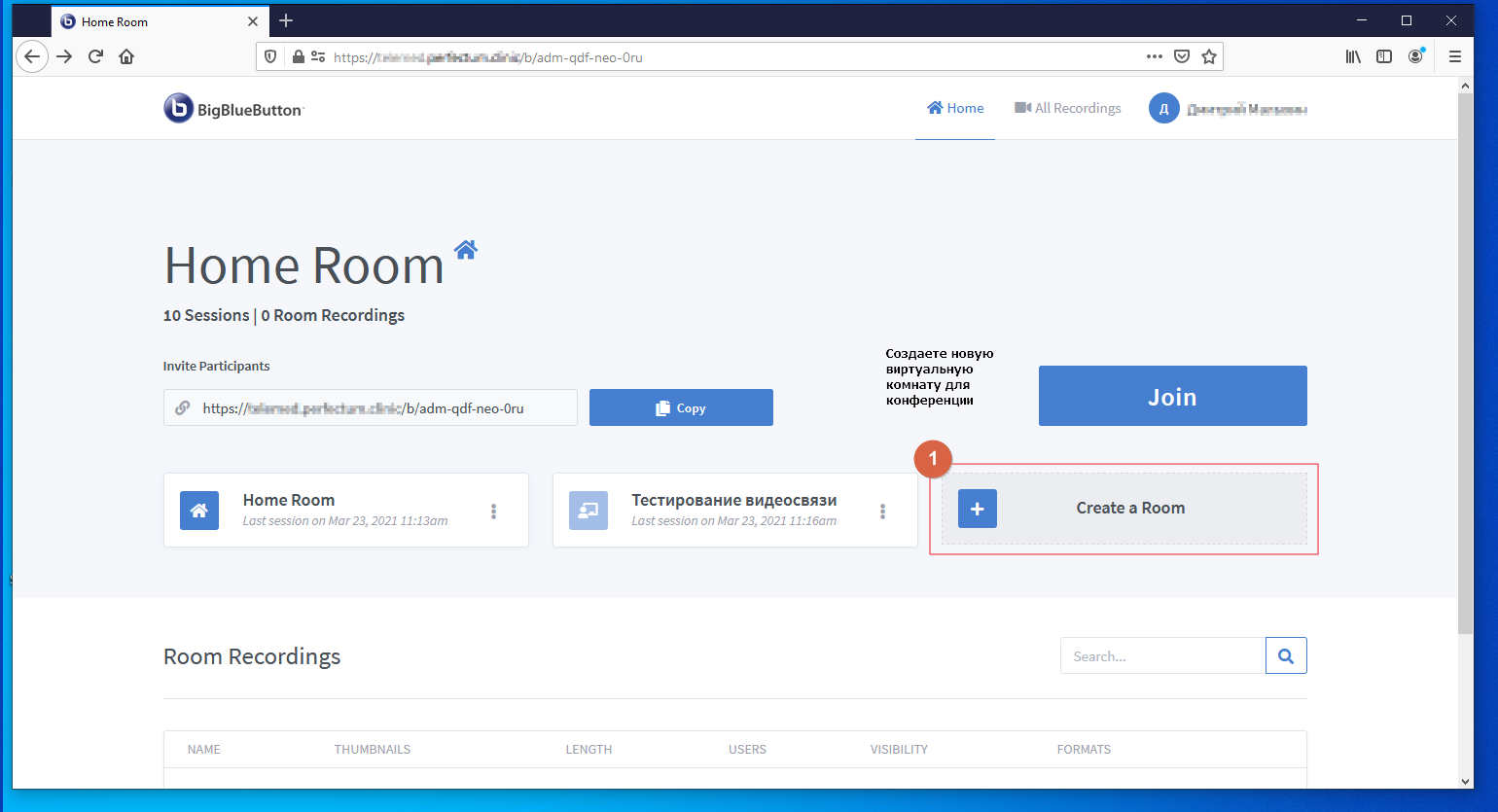
- Создаете новую комнату.
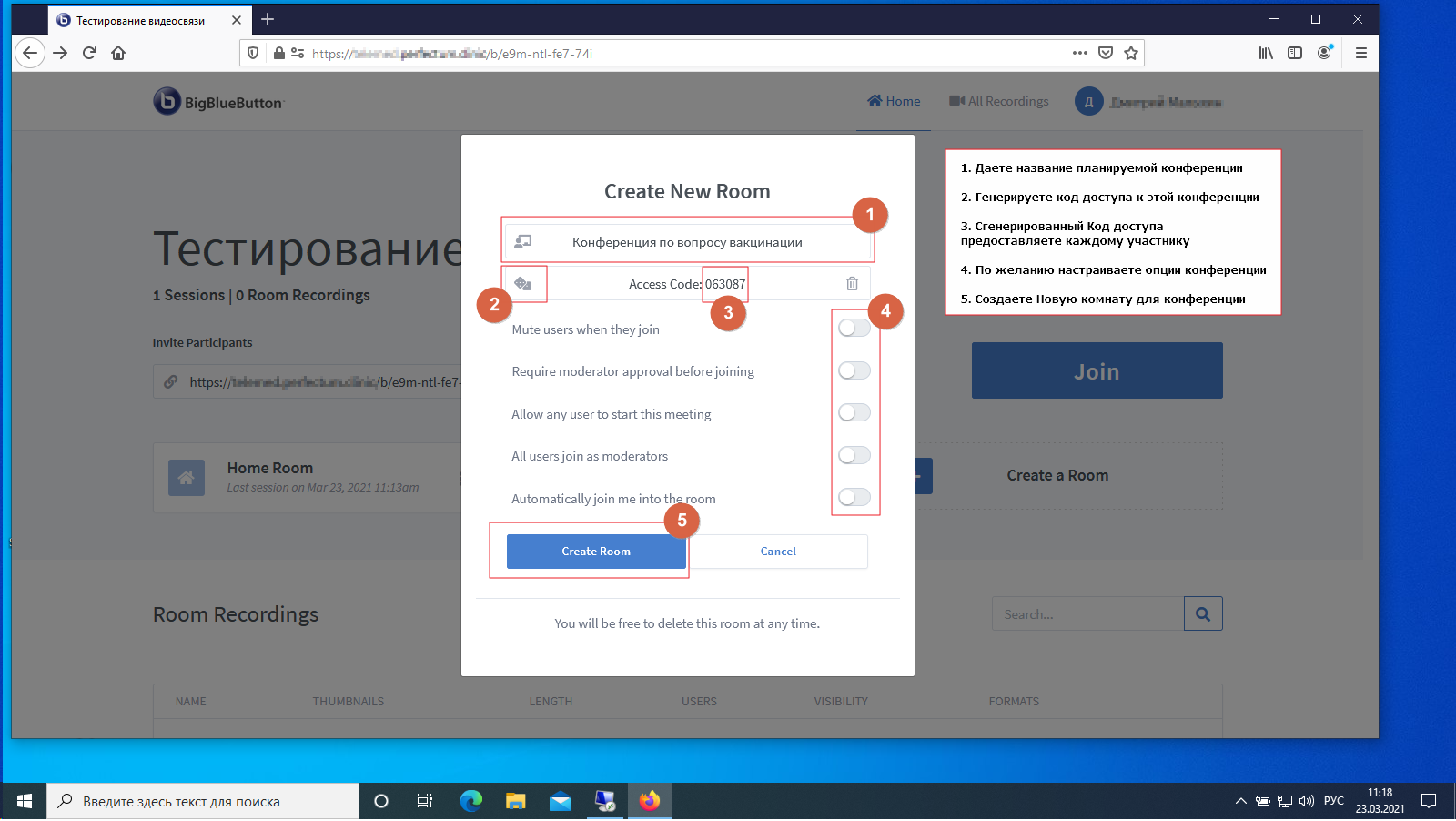
2. Настраиваете новую комнату согласно скриншота и копируете, либо запоминаете "Access Code".
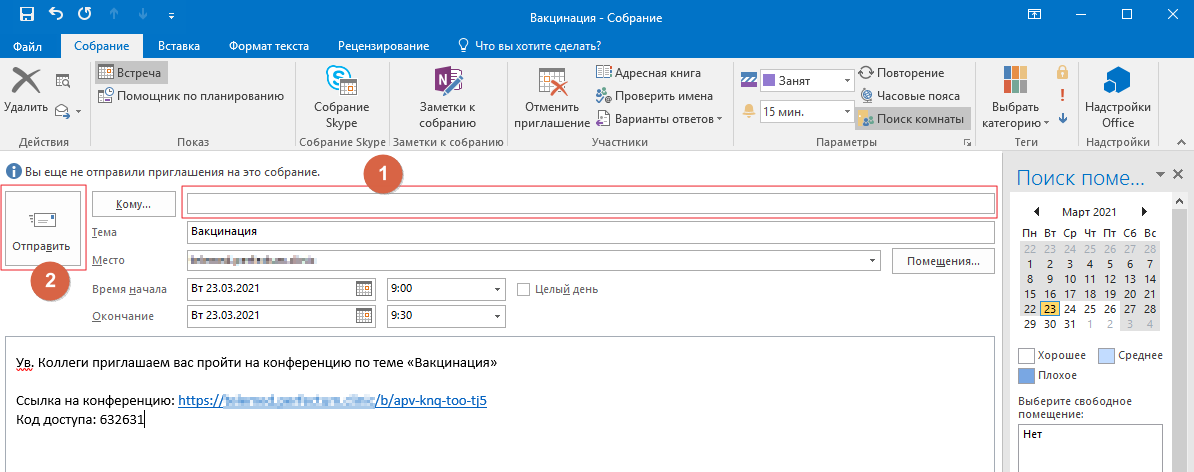
3. После создания комнаты вам необходимо оповестить коллег о дате и времени проведения конференции. Для этого мы рекомендуем создать в Outlook собрание, и выслать ссылку и код доступа к конференции , который вы скопировали либо запомнили в предыдущем шаге.
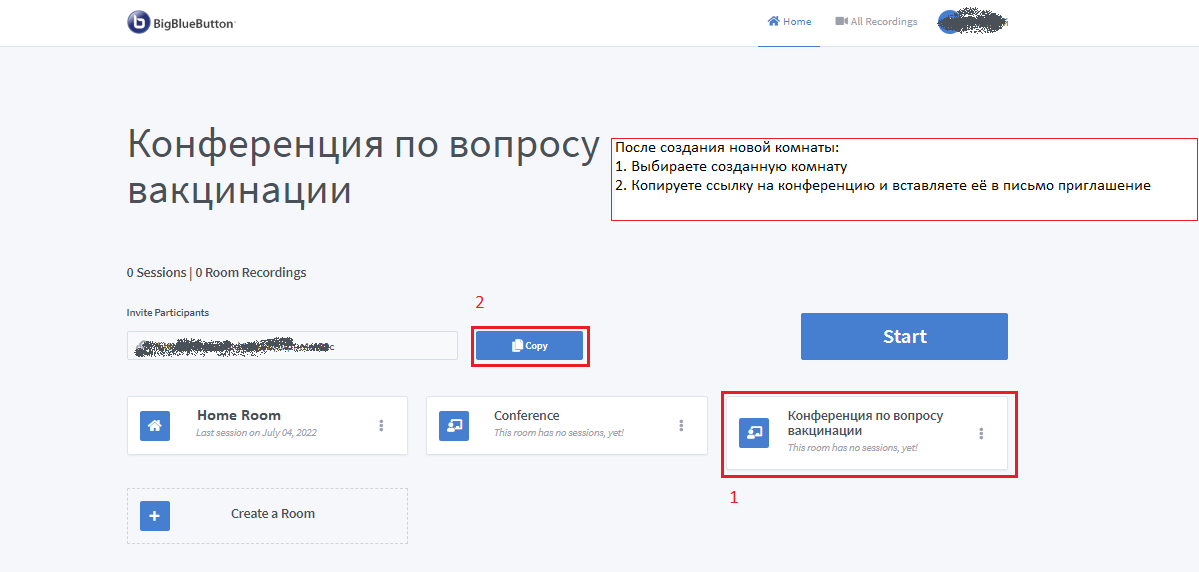
4. В назанченное время войдите на сервер под своей учетной записью, выберите созданную комнату и нажмите "Старт".
5. После того как приглашенный участник конференции присоединиться по ссылке к видеоконференции ему будет необходимо так же ввести код доступа, который вы вышлете ему вместе со ссылкой.
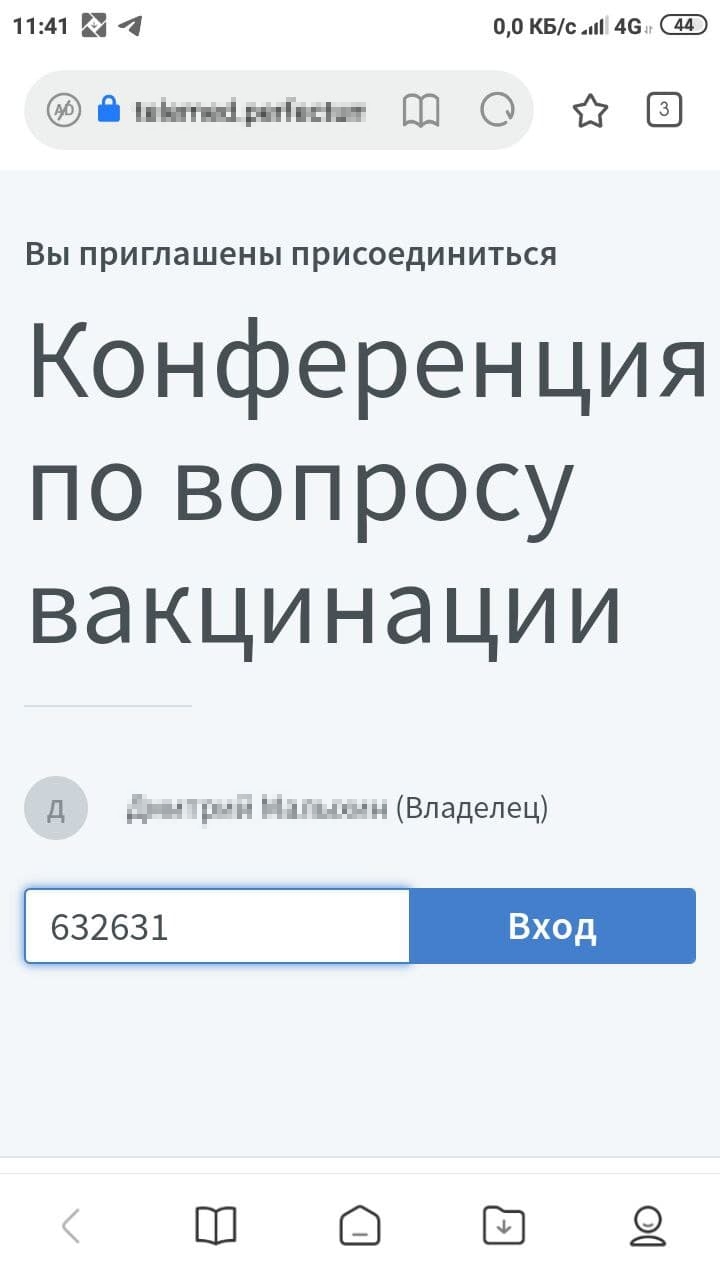
Дополнительные опции - запись видеоконференции
Часто бывает так, что сотрудник не успел присоединиться к конференции. Отчаиваться не стоит. У вас есть возможность записать коференцию и предоставить доступ к записи третьим лицам.
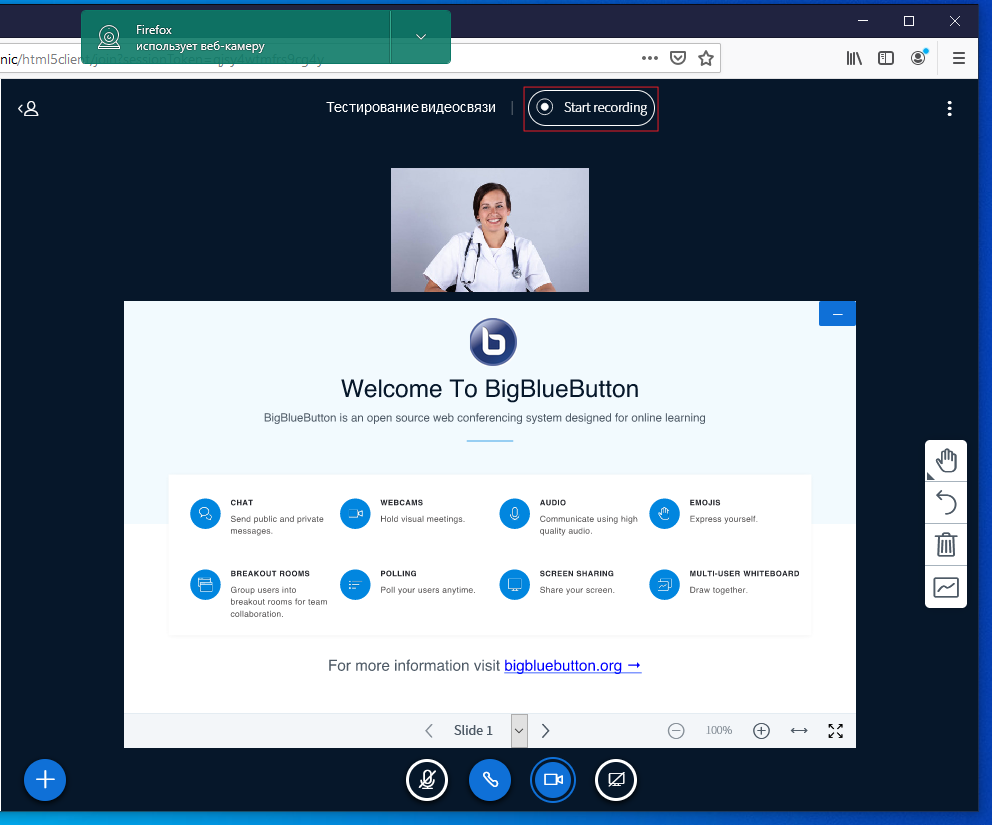
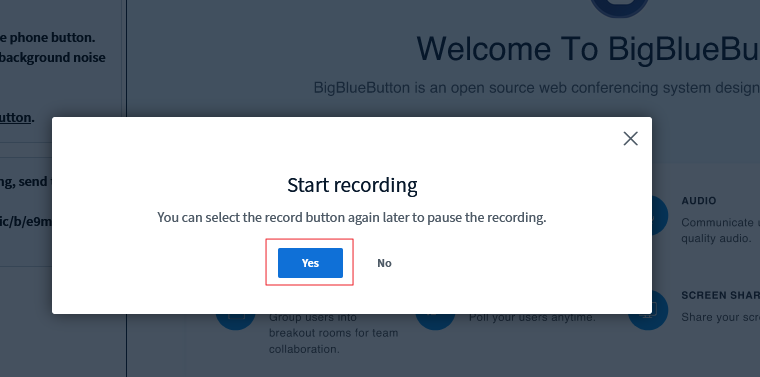
1. Для записи, во время начала конференции нажмите на кнопку вверху страницы "Start Recording". На всплывший вопрос "Нужно ли начать запись" выберите "Yes". До окончания конференции никаких действия больше предприниматься не нужно. Файл видеозаписи автоматически сгенерируется и будет предоставлен в специальном разеделе.
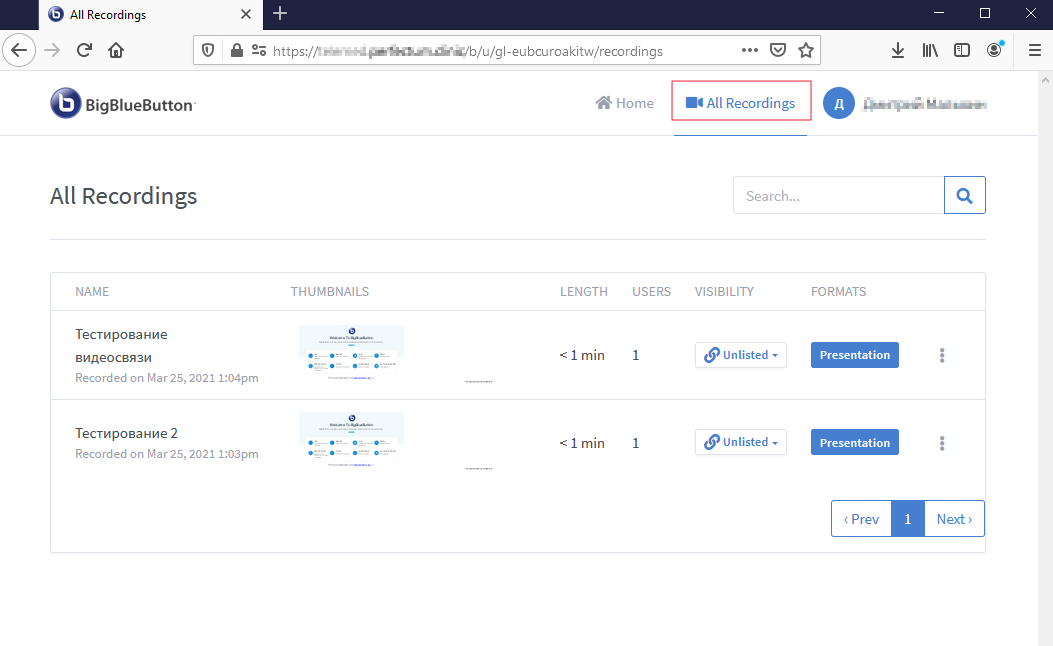
2. После окончания конференции, через 10-15 минут записаный файл будет доступен в разделе "All Recordings". Теперь вы можете предоставить ссылку на запись любому заинтересованному лицу.
На этом создание вашей первой видеконференции окончено, творческих вам успехов и спасибо, что обратились в компанию Cloud4Y!