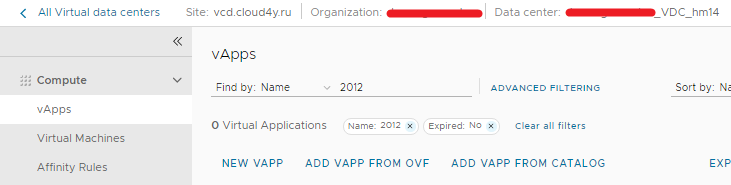
Переходим во вкладку vAPPS, выбираем add vapp from catalog.
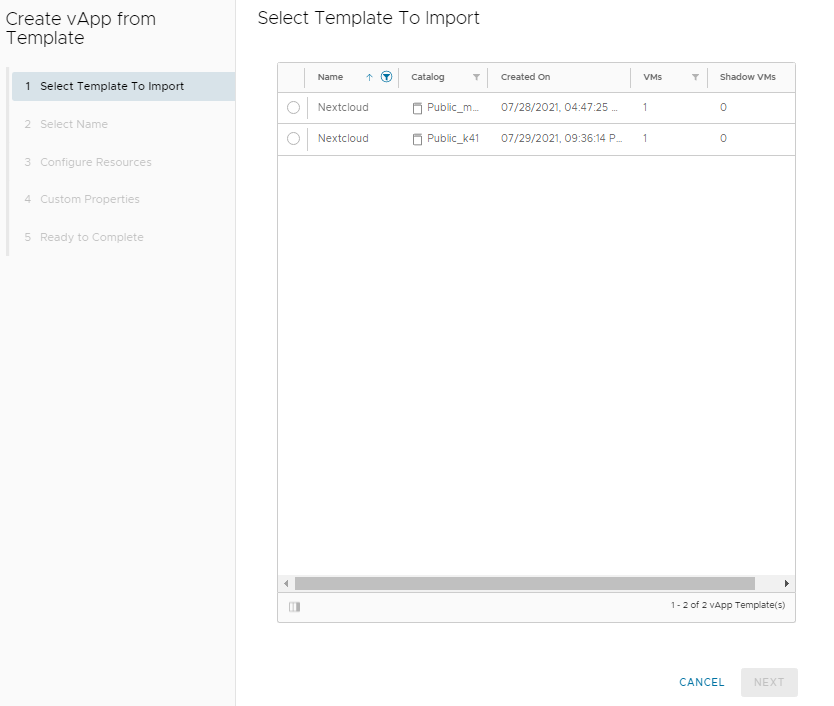
Затем выбираем шаблон в соответствии с наименованием дата-центра, в котором расположен ваш vDC.
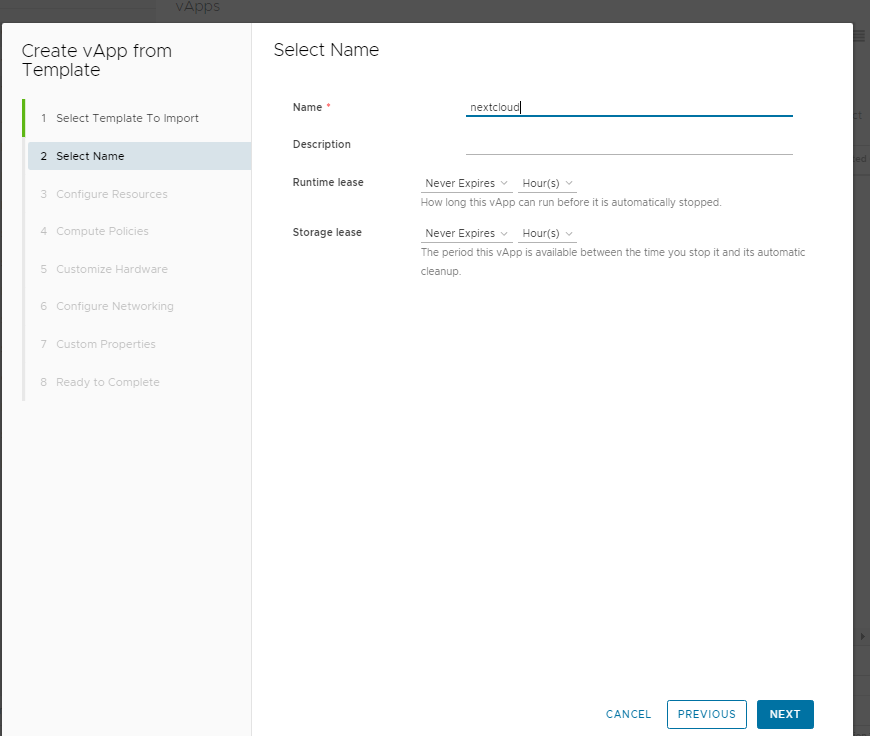
Вводим имя нашей виртуальной машины под Nextcloud.
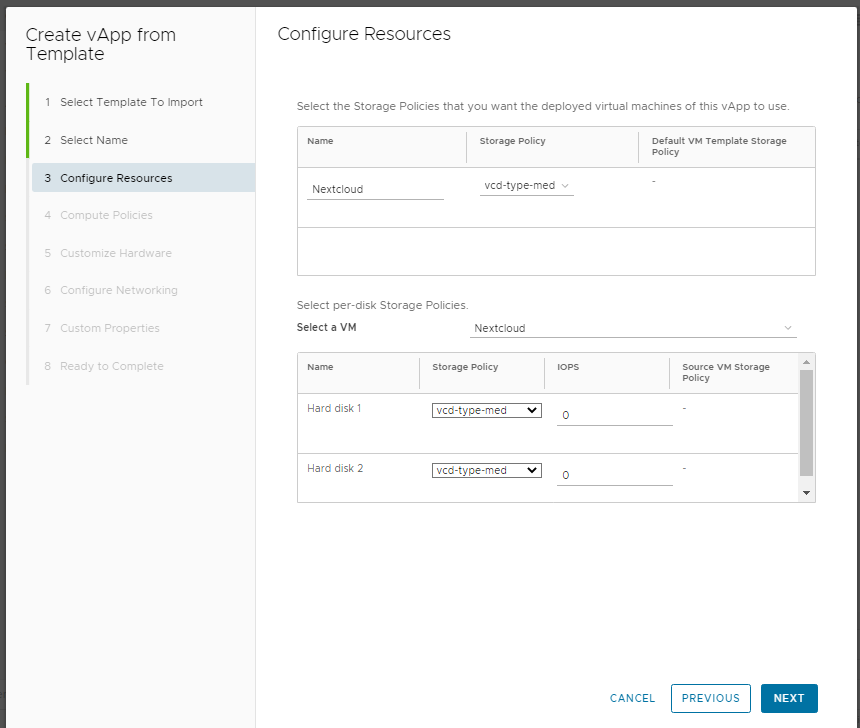
Выбираем политику хранений нашей виртуальной машины.
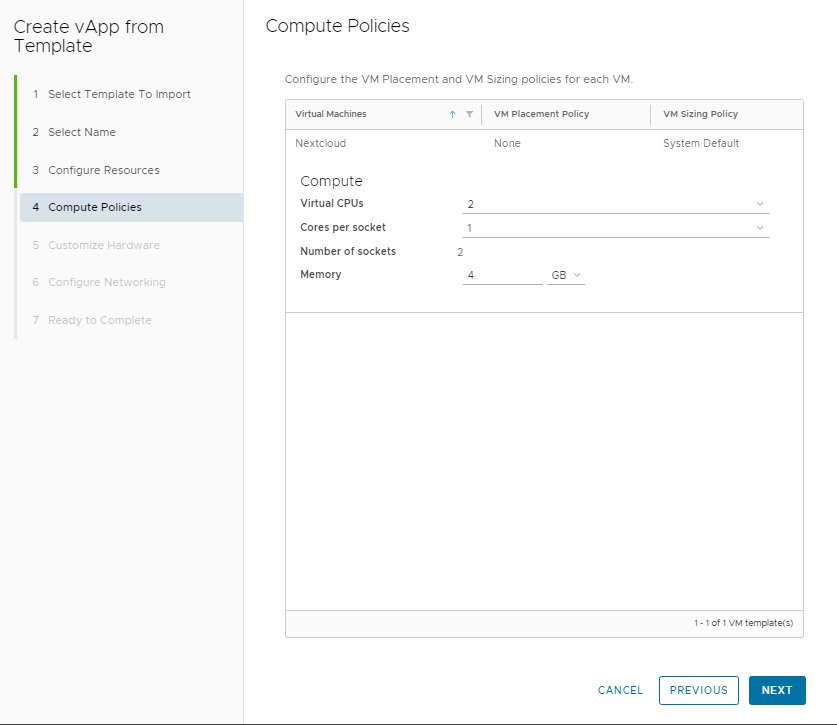
Выбираем количество ресурсов, выделяемых нашей виртуальной машине.
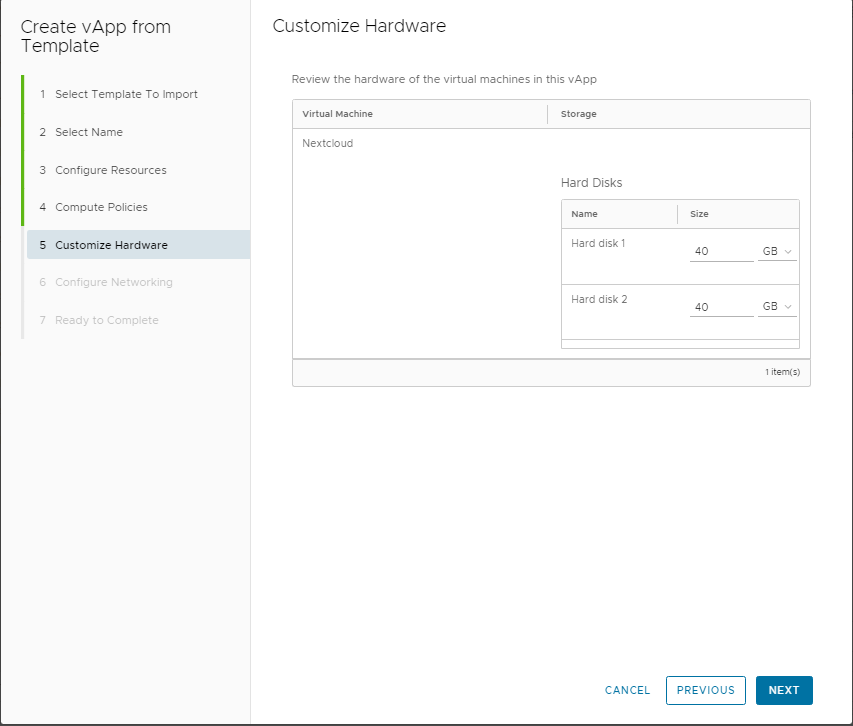
Указываем размер виртуальных жестких дисков.
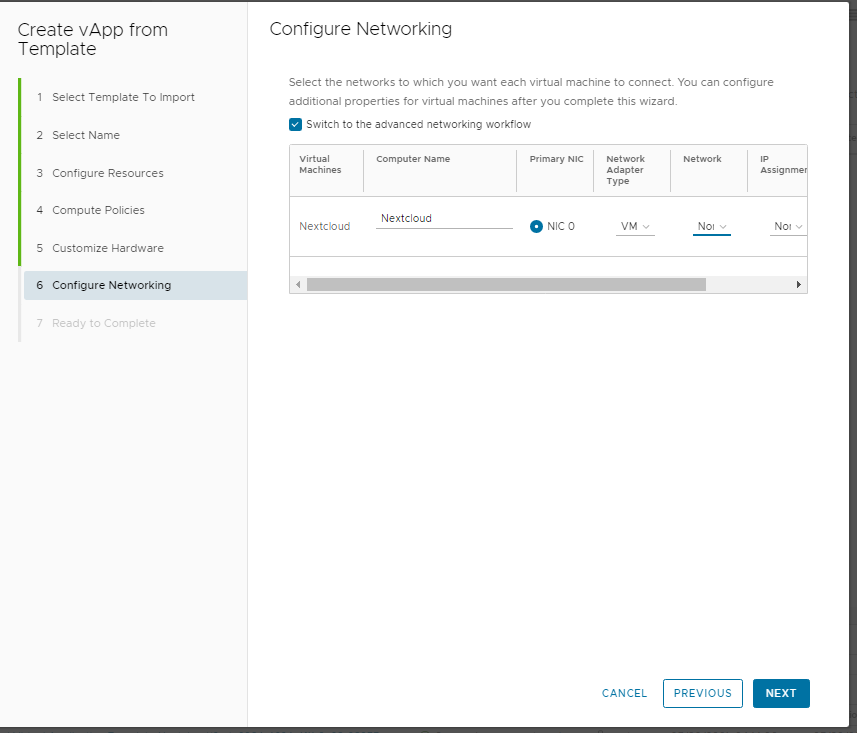 При конфигурировании сети выбираем «Switch to advanced networking workflow» и конфигурируем сетевой адаптер виртуальной машины :
- Network adapter type – vmxnet3
- Network – внутренная сеть vDC
- IP assignment mode – static ip pool
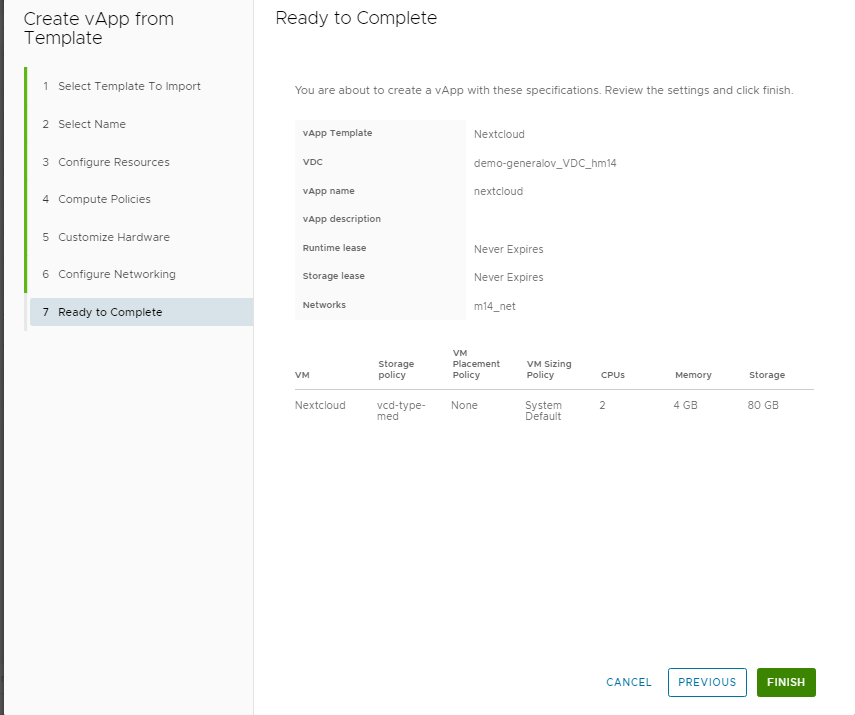
Нажимаем Finish, для того, чтоб начать деплой шаблона.
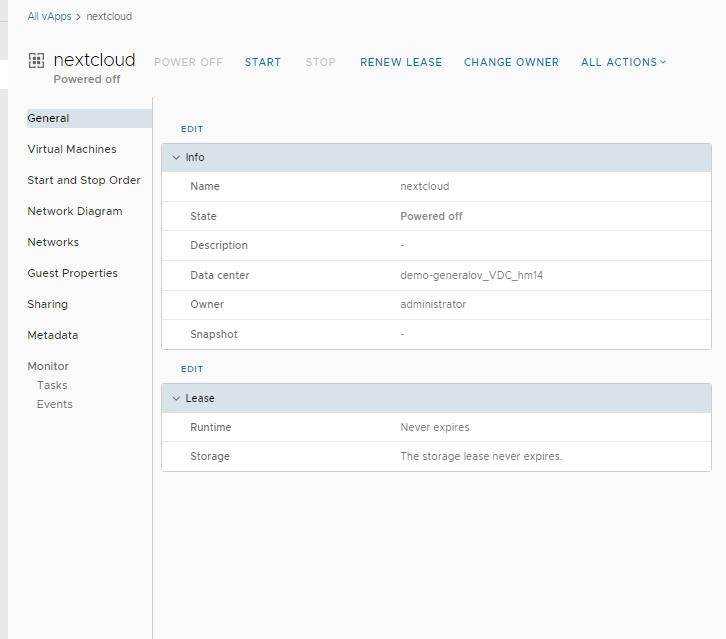
После успешного деплоя шаблона, нажимаем START
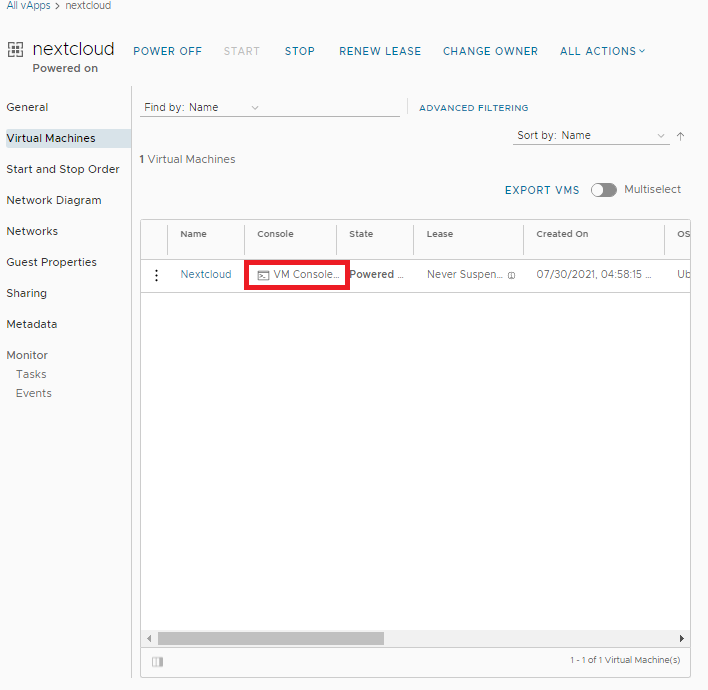
Открываем консоль ВМ.
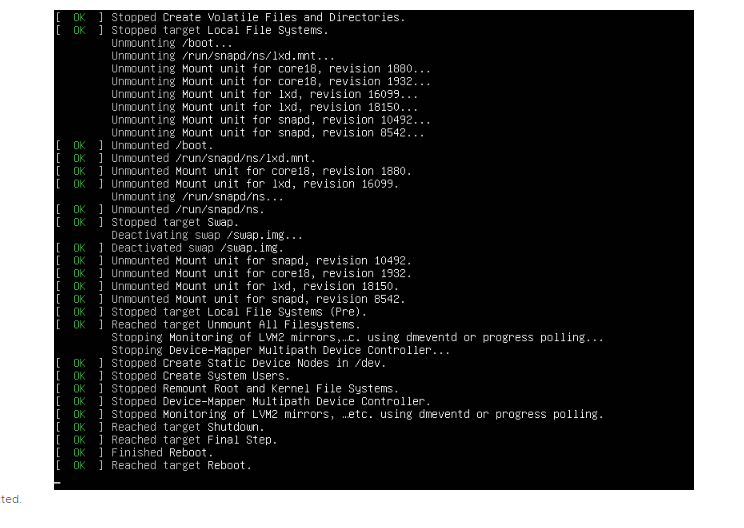
Дожидаемся окончания работы скриптов по подготовке ВМ к первому запуску.
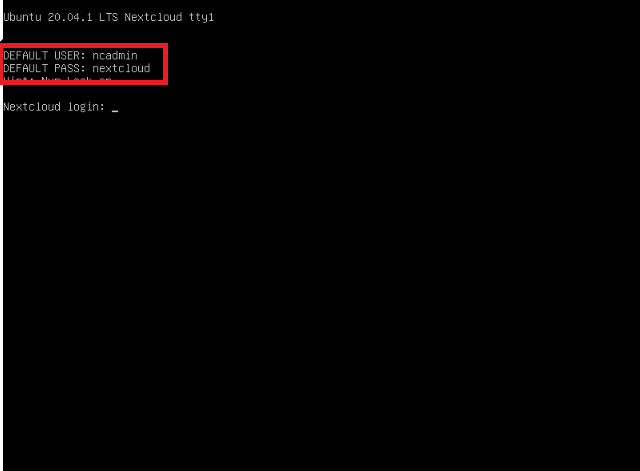
Авторизуемся по указанным на экране ВМ учетным данным.
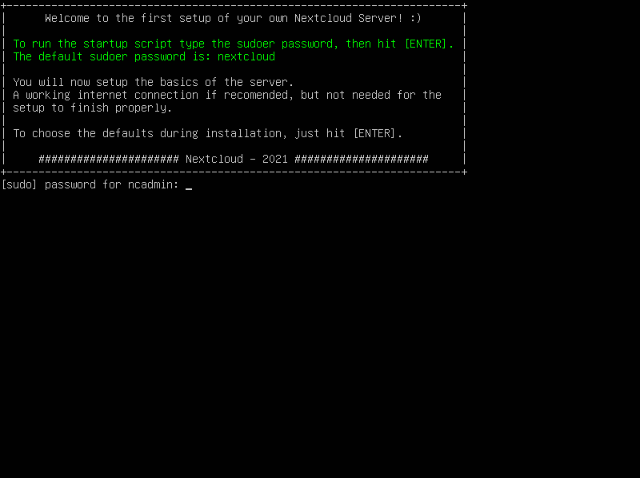
Подтверждаем запуск скрипта ранее введенным паролем от пользователя ncadmin
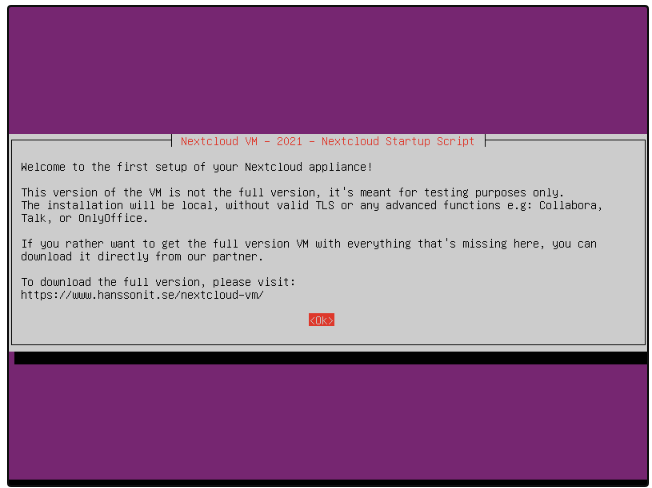
Запустился скрипт первоначального конфигурирования ВМ.
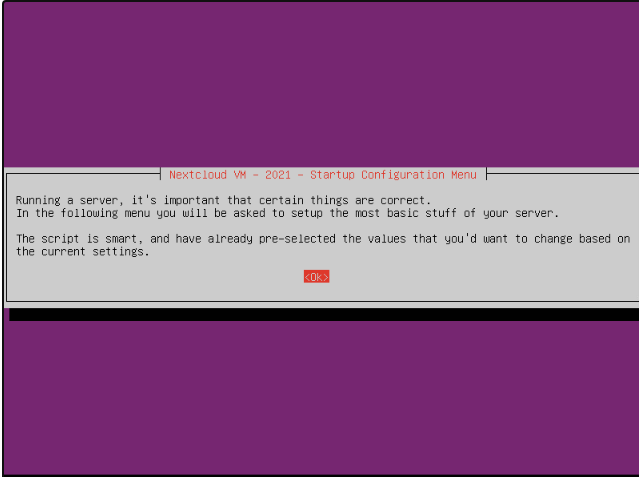
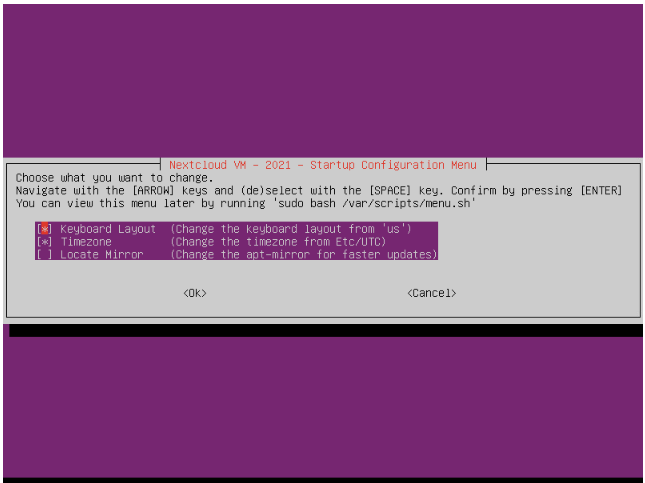
Выбираем необходимые нам настройки – таймзону, настраиваем в соответствии со своими потребностями.
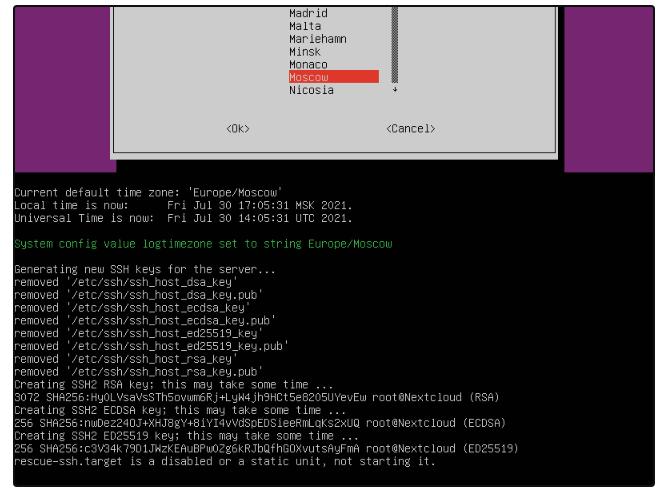
Ожидаем окончание этапа подготовки.
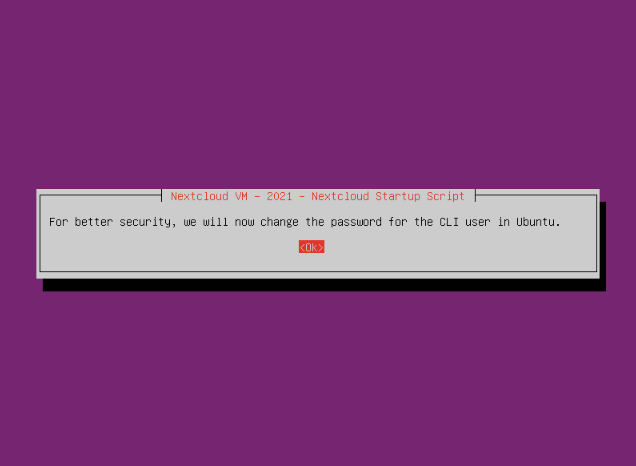
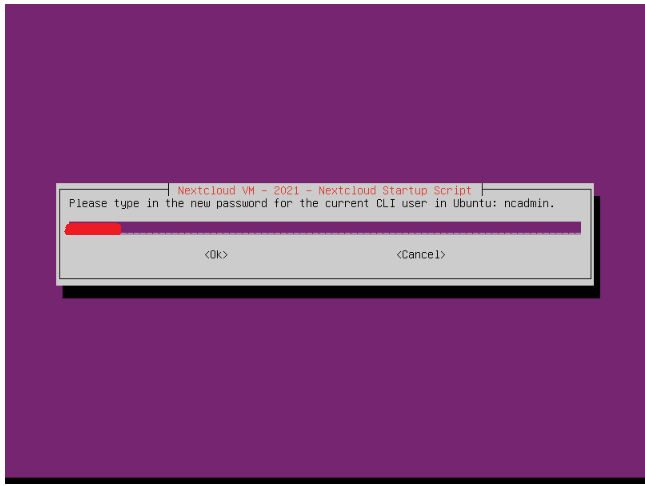
Задаем пароль для пользователя ncadmin
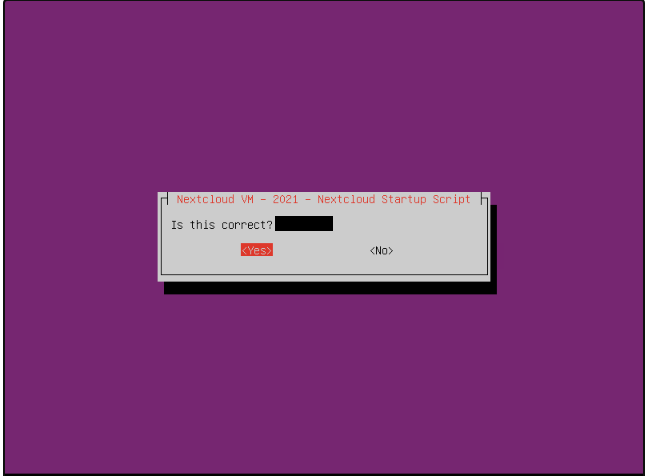
Подтверждаем смену пароля со стандартного на указанный ранее.
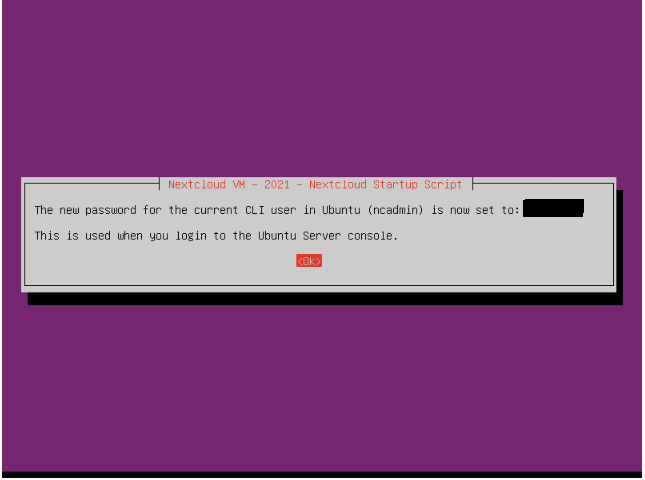
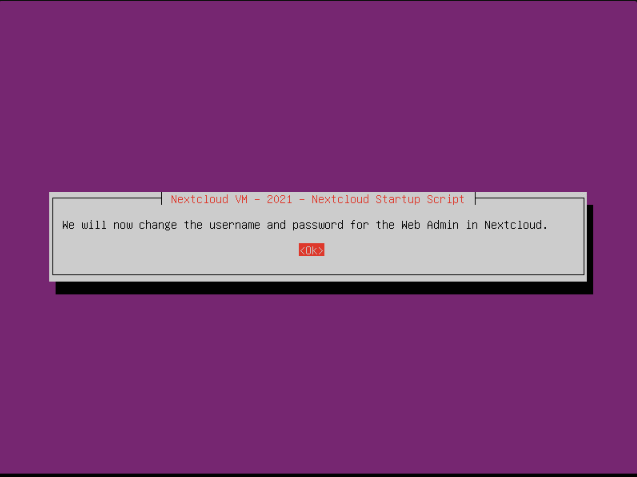
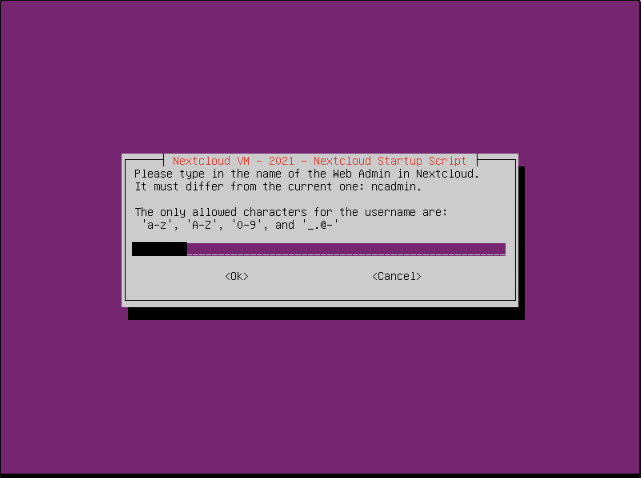
Задаем имя для пользователя с административными правами для nextloud.
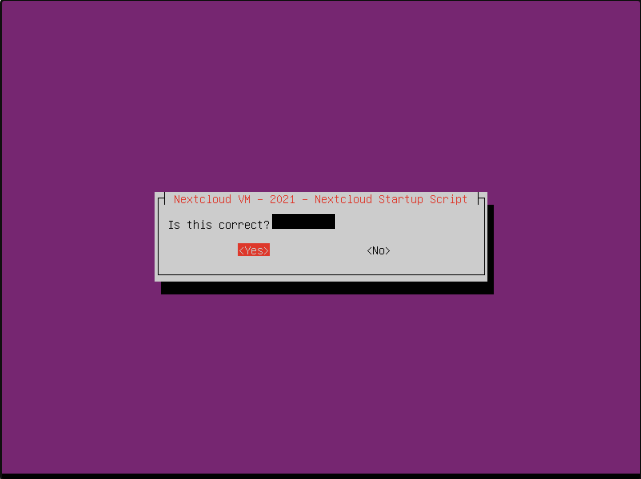
Подтверждаем заданное ранее имя пользователя.
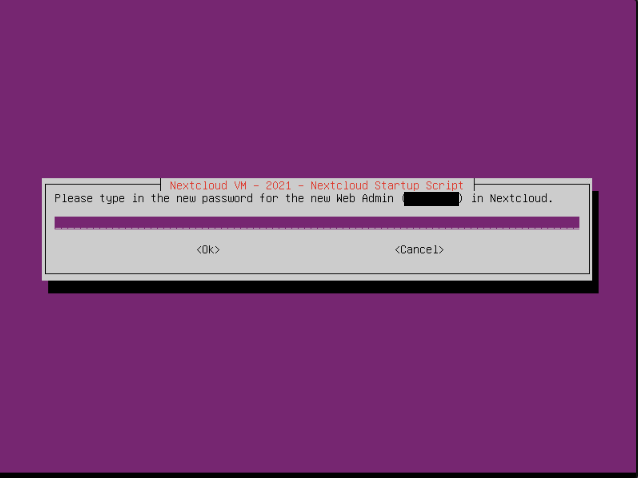
Задаем пароль для ранее созданного пользователя.
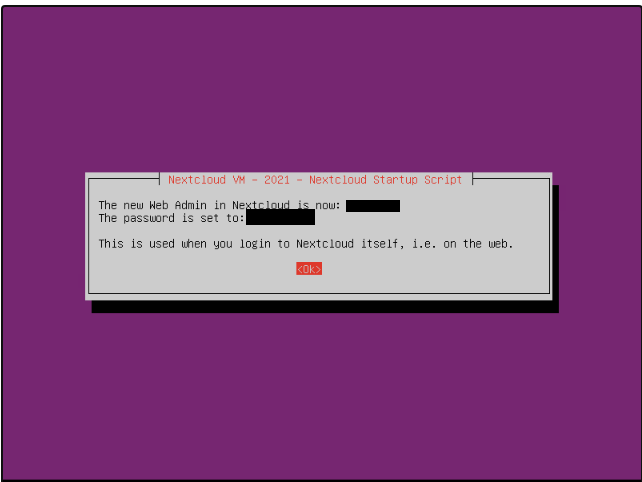
Уведомление по окончанию работы скрипта создания учетных данных, на котором указаны созданные учетные данные для доступа к веб-интерфейсу nextcloud.
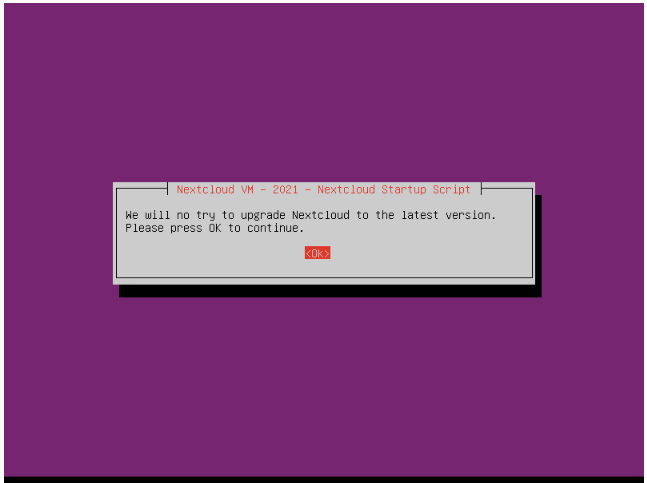
Диалог обновления до последнеей актуальной версии nextcloud.
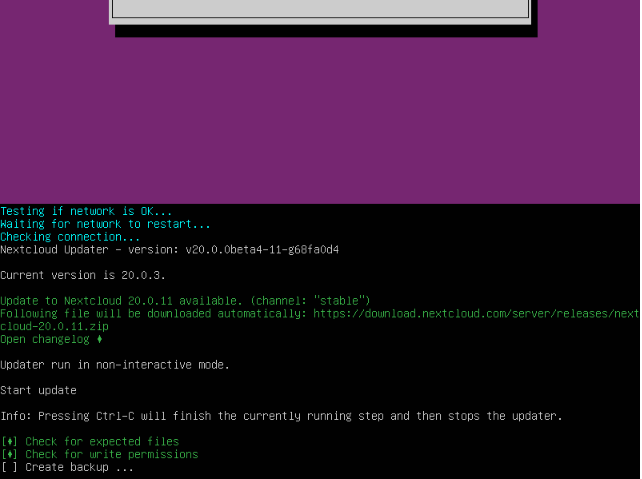
Ожидаем окончания обновления Nextcloud
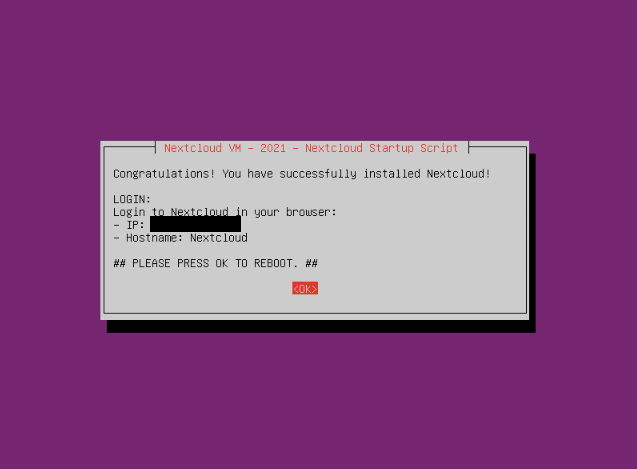
После окончания работы скрипта обновления и конфигурирования виртуальной машины, будет указан внутренний ip -адрес (внутри сети vDC) и виртуальная машина перезагрузится.
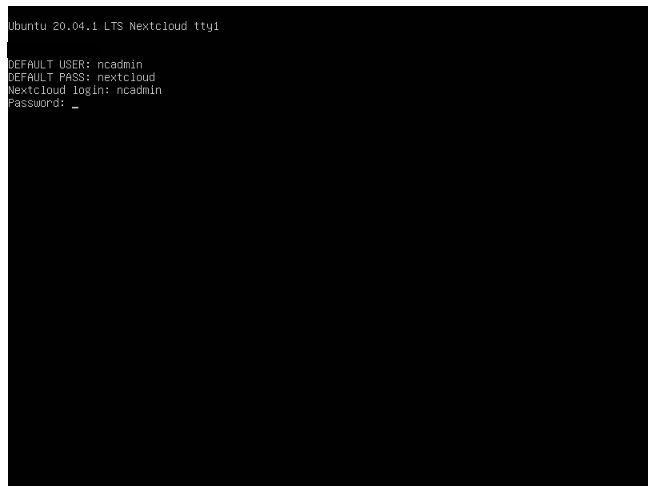
Авторизуемся внутри виртуальной машины после перезагрузки.
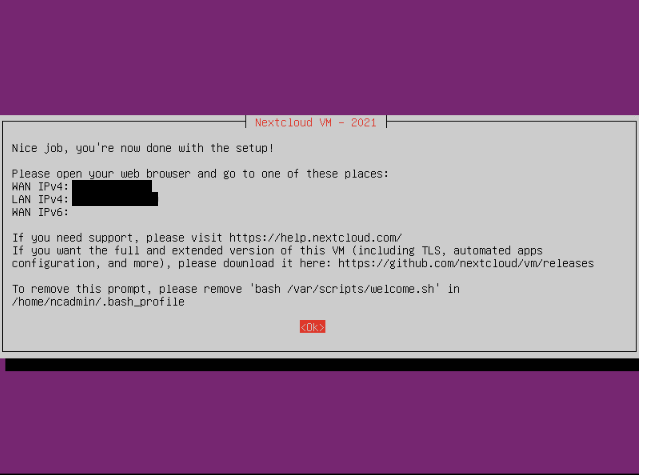
Скрипт указывает нам внешний IP, внутренний IP и hostname, нажимаем ОК

Для того, чтоб добавить наш внешний ip- адрес в список доверенных доменов, нам необходимо отредактировать файл конфигурации nextcloud, выполнив команду:
sudo vi /var/www/nextcloud/config/config.php
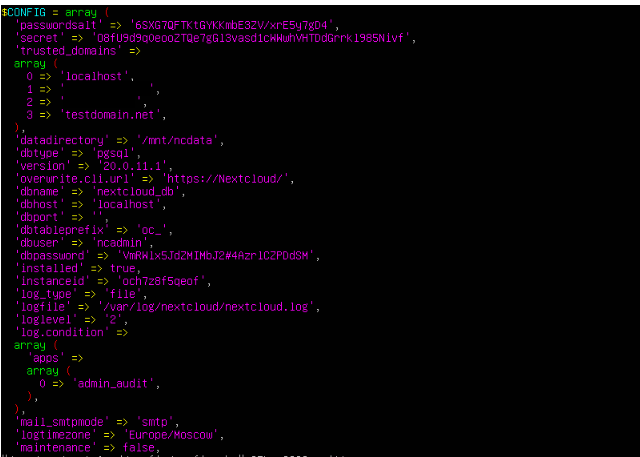
Нажимаем кнопку «i»
Под пунктом 1 указан наш внутренний ip-адрес
Под пунктом 2 указываем наш внешний ip-адресм edge-gateway
Под пунктом 3 указываем доменное имя для нашего сервера nextcloud (при необходимости)
Затем нажимаем «Ctrl + C», для завершения редактирования файла
Вводим для редактора vim команду на сохранение и выход из режима редактирования – «wq!»
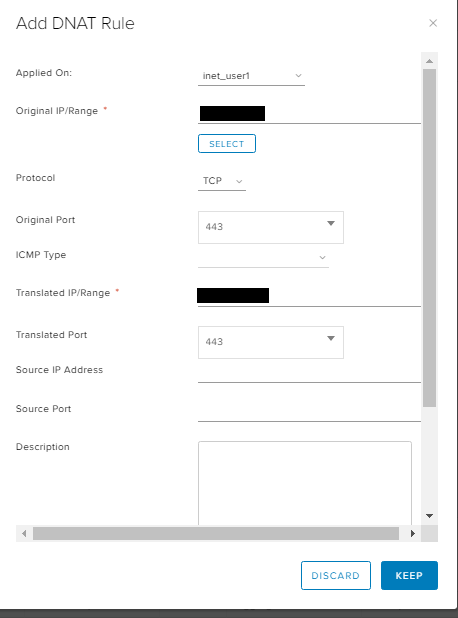
Затем переходим в раздел Edges нашего виртуального дата-центра-> выбираем наш edge-gateway-> services-> nat-> Dnat rule
Указываем в original ip – внешний ip – адрес
Original port – 443 или любой другой необходимый нам порт
Translated ip – указываем ip адрес виртуальной машины с nextcloud внутри сети vDC
Translated port - 443
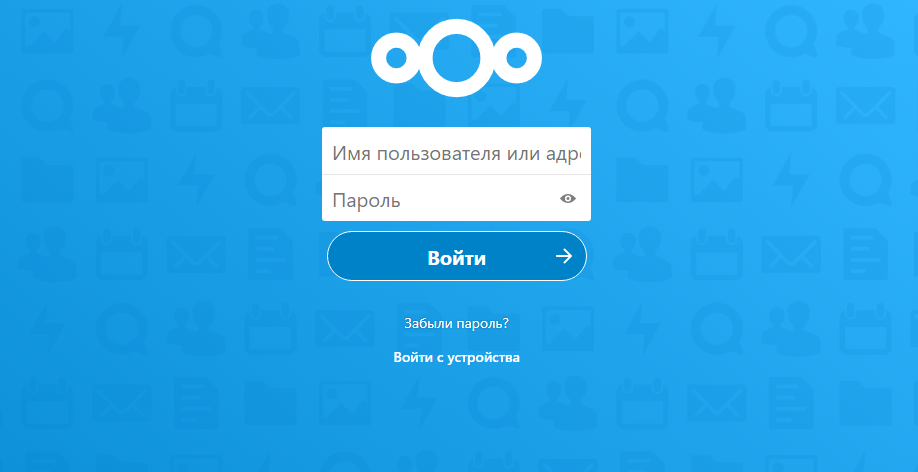
Обращаемся к нашему внешнему ip-адресу через браузер.
Авторизуемся под ранее заданными на этапе установки учетными данными.
Nextcloud готов к работе.