Важный вопрос, который мы часто слышим от наших клиентов, а как же считаются RDP лицензии? А почему у меня используется так много лицензий?
В данной статье мы расскажем о подходах учета лицензий и как сделать так, чтобы ваше количество лицензий соответствовало действительности.
Чтобы продвинуться дальше, требуется уточнить важный момент, что лицензированию подлежат именно СЕССИИ пользователя, это "первичный кирпичик", от которого далее выстраивается все лицензирование.
На каждом сервере с гостевой ОС Windows Server 2012 R2/2016/2019 без развёрнутой роли сервера RDSH (Remote Desktop Session Host) и сервера лицензирования смогут работать не более двух человек одновременно. При подключении третьего Windows предложит выбрать, кого необходимо отключить. При этом сессия отключённого пользователя не завершается, она остается в системе и он сможет продолжить работу позднее, также выбрав и отключив одного из двух текущих активных пользователей.
Роль RDSH устанавливается тогда, когда на терминальном сервере должно работать более 2х пользователей одновременно. Т.е. в любой времени на сервере могут быть столько кол-во активных сессий, сколько необходимо владельцу ВМ.
Расчет оплаты за используемые терминальные лицензии ведется по кол-ву текущих сессий в гостевой ОС не зависимо от их статуса, т.е. учитываются и active (подключённые пользователи), и disconnected (отключённые сессии). Механизм определен правилами политики соглашения с Microsoft и С4Y как партнер, должен следовать этим правилам.
У Вас установлена служба RDHS и служба сервера лицензирования удаленных рабочих столов. Вы арендуете 5 лицензий, но при этом у вас может быть на сервере, к примеру, заведено 10 пользователей. Одновременно могут быть активны 5 сессии из этих 10 пользователей, но если же другие 5 пользователей заходили в систему и не вышли корректно через Log Out ( Выход из сеанса ), то их сессия остается подключенной, но не активной. Сессии, которые не были завершены через «log out», а были просто закрыты «крестиком» продолжают работать в фоновом режиме, как «disconnected» и тарифицируются от определённого количества часов работы алгоритмом самого MS.
Как можно посмотреть сколько сеансов запущено в системе?
Вариантов есть несколько, самый простой можно открыть "Диспетчер задач"/"Task manager" и во вкладке "Пользователи"/"Users" посмотреть кол-во сеансов и их статус. (Рис.1)
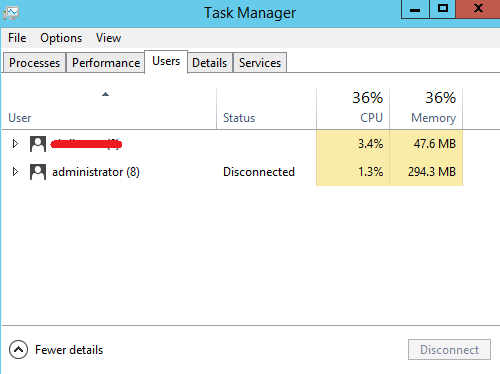
Рис.1
Альтернативный вариант, запустить командную строку и выполнить команду qwinstat. (Рис.2)
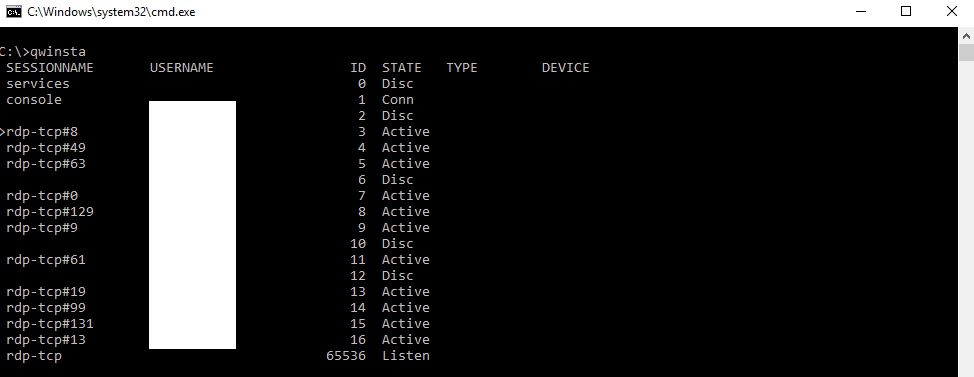
Рис.2
А как же сделать, чтобы лишние сеансы не попадали в учет лицензий?
Первое, данный вопрос можно и нужно решать организационно и уведомить пользователей, чтобы они корректно завершали работу, путем корректного выхода из системы "Log Out", а не нажатием на "крестик" окна RDP.
Второе, используя функционал "Локальной политики безопасности" гостевой операционной системой, можно выставить время автоматического завершения сессий с определенным интервалов и статусом сессии.
Для этого требуется открыть командную строку (cmd.exe) и выполнить команду gpedit.msc. После выполнения команды, откроется "Диспетчер управления групповой политикой". (Рис.3)
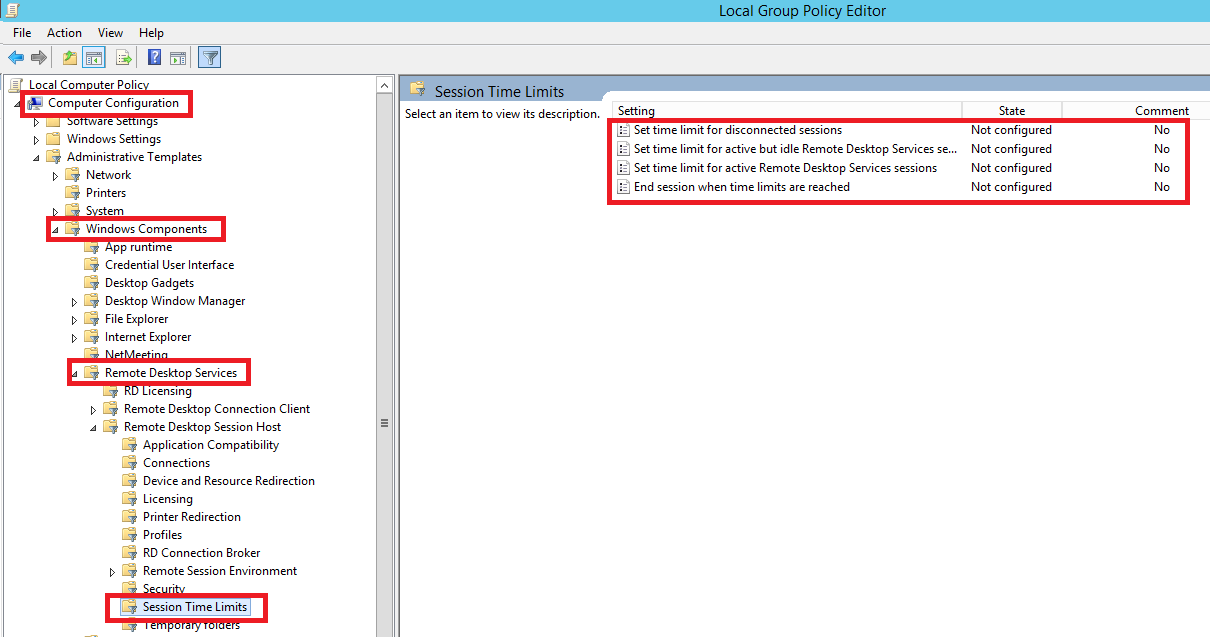
Рис.3
После применения параметров, требуется в командной строке в режиме администратора выполнить команду gpupdate /force, чтобы политика вступила в силу и сессии пользователей завершались, исходя из выставленных лимитов.
Рекомендуемые значения политик от Cloud4Y: Время сброса сессий 72 часа ( 3 дня ), в статусе Disconnected или Active, но Idle. (Рис. 4)
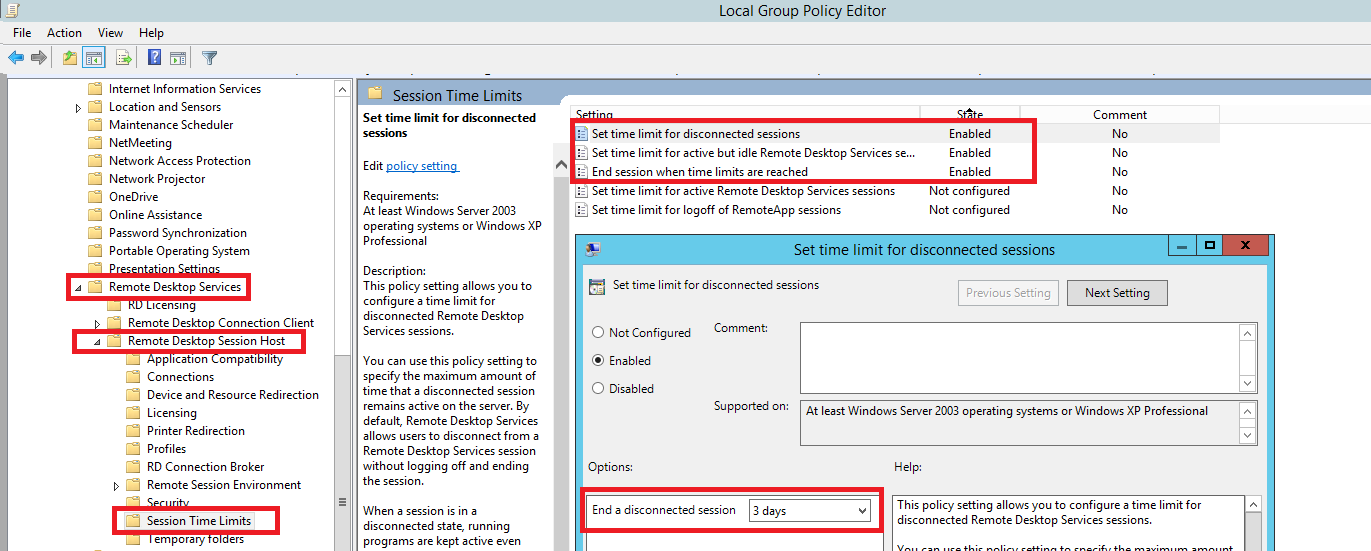
Рис. 4