Настройка Firewall и NAT на NSX-T EDGE
Настройка правил Firewall
Firewall – это межсетевой экран, который обеспечивает доступ из внутренней и внешней сети и регулируется правилами.
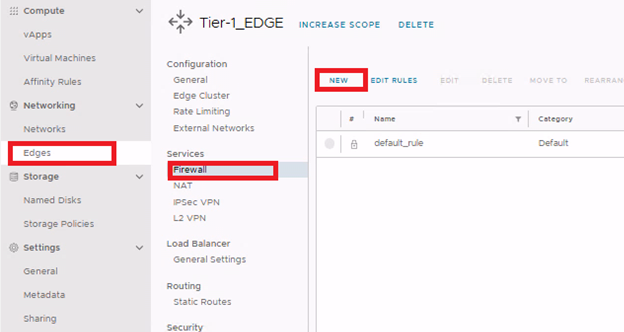
Переходим на вкладку Edges -> Выбираете ваш EDGE -> Firewall -> New
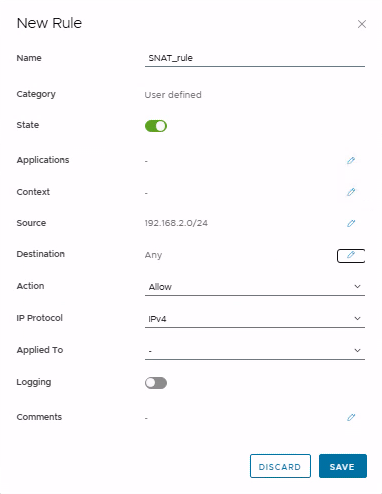
Создадим правило для SNAT трафика:
- Name - Название правила;
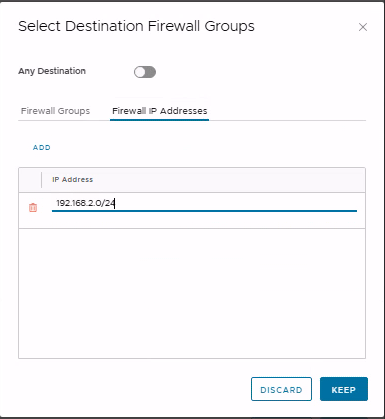
- Source - Указывается IP-адрес исходящего трафика. В данном примере можно указать IP sets или указать конкретный IP-адрес или подсеть. В нашем примере указана подсеть 192.168.2.0/24
- Destination - Указывается IP-адрес входящего трафика. В нашем примере указан Any
- Action - выберите действие с трафиком:
Allow – разрешает входящий\исходящий трафик
Reject – отклоняет входящий\исходящий трафик
Drop – отклоняет входящий\исходящий трафик, с отправкой уведомления инициирующей соединении
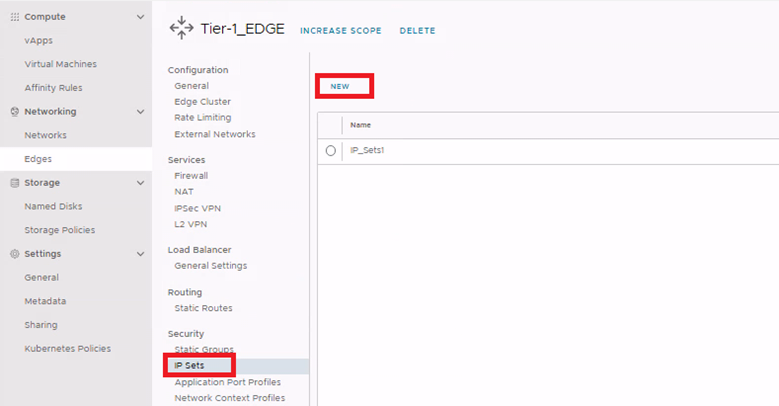
Для создания IP sets необходимо зайти на EDGE -> IP Sets -> New
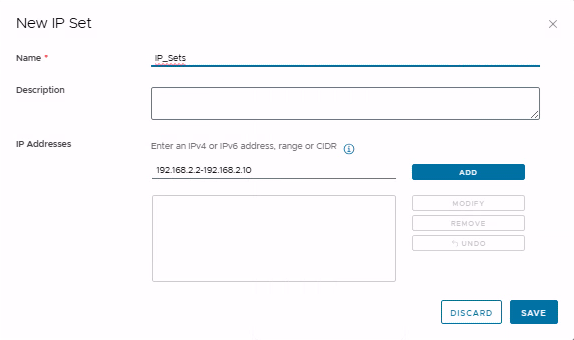
Необходимо указать Name и IP Addresses. В данном примере указан пул внутренних IP-адресов, но вы можете добавить внешний IP-адреса, например если нужно для RDP перечислить список IP-адресов, которые смогут подключаться к виртуальной машине
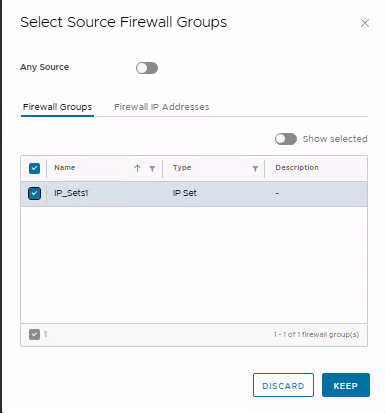
Далее указывает только что созданный IP Sets при создании Firewall правил
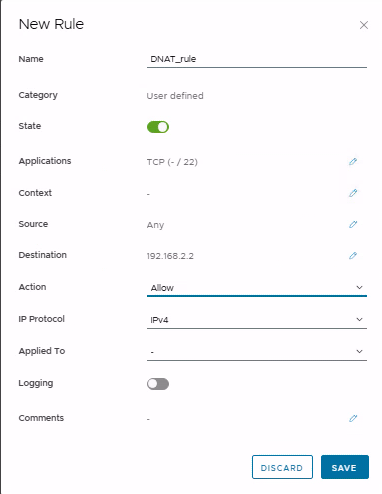
Создаем правило для DNAT трафика:
- Name - Название правила;
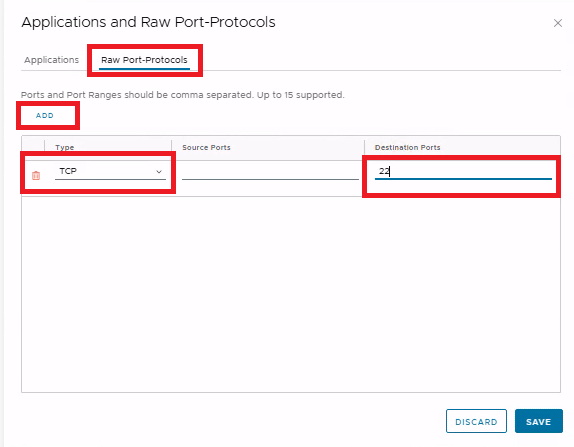
- Applications - Указывается один из дефолтных Applications port profile, либо же можно создать свой профиль (ниже по инструкции показано как). Так же можно указать порт самостоятельно;
- Source - Указывается IP-адрес исходящего трафика. Для DNAT указывается Any, если только вам не нужно ограничить доступ;
- Destination - Указывается IP-адрес входящего трафика. В данном примере это внутренний IP-адрес виртуальной машины;
- Action - выберите действие с трафиком:
Allow – разрешает входящий\исходящий трафик
Reject – отклоняет входящий\исходящий трафик
Drop – отклоняет входящий\исходящий трафик, с отправкой уведомления инициирующей соединении
Настройка NAT
NAT – это механизм, который преобразовывает приватные IP-адрес (серые) в публичные IP-адреса (белые) и наоборот. Механизм необходим для экономии белый IP-адресов, т.к за одним «белым» адресом может находиться несколько «серых» адресов. Так же благодаря этому механизму обеспечивается безопасность, т.к ограничивается доступ из вне
SNAT – транслирование внутренней подсети\адреса в публичный адрес. Необходим для обеспечения доступа из ВМ во внешний интернет.
DNAT – «проброс» портов с публичного (белого) адреса на внутренние (серые) адреса
NO SNAT\DNAT – механизмы предотвращающие трансляцию внутреннего (SNAT)\внешнего (DNAT) адреса
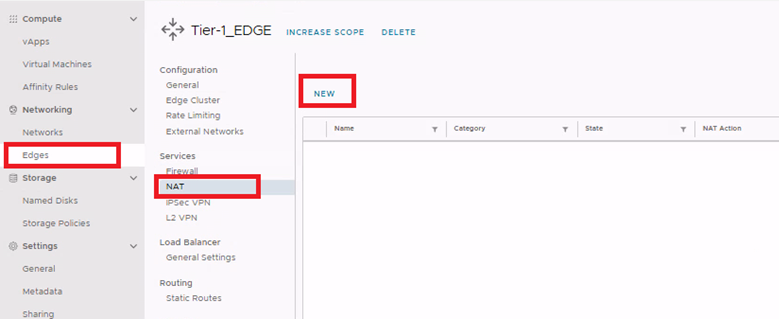
Создание правила SNAT
Переходим на вкладку Edges -> Выбираем ваш EDGE -> NAT -> New
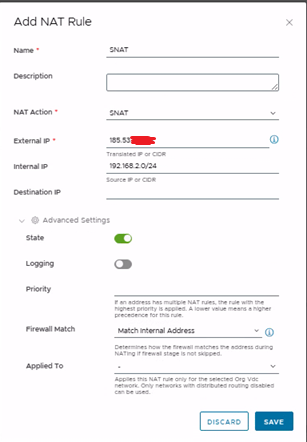
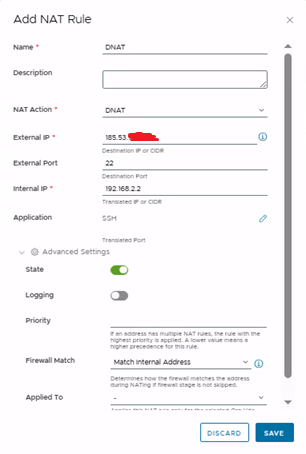
Указываем Name, NAT Action – SNAT, External IP – ваш внешний адрес (посмотреть доступные публичные адреса можно через подсказку рядом со строкой), Internal IP – ваш внутренний адрес или подсеть.
- State – включить\отключить правило;
- Priority – задает приоритет правилу, дефолтное значение 50, чем ниже значение тем более выше приоритет;
- Firewall match – определяет по каким IP-адресам (внутренним или внешним) будет проверка соответствие NAT правил Firewall:
- Match Internal Address – Firewall проверяет трафик по внутреннему IP-адресу.
- Включен по умолчанию.
- Match External Address – Firewall проверяет трафик на основе внешнего IP-адреса
- Bypass – Игнорирование Firewall
Настройка DNAT правил
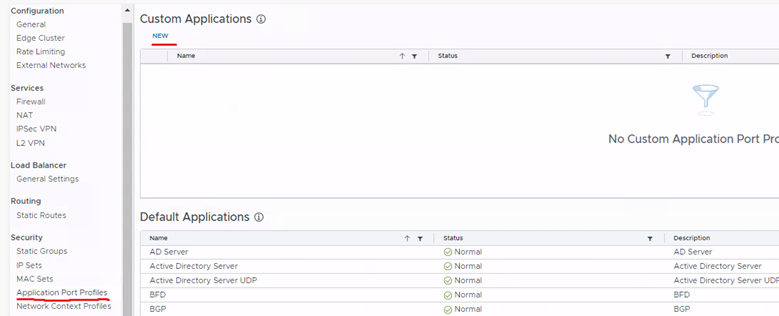
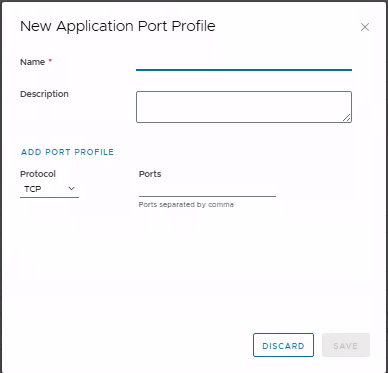
Правило DNAT настраивается практически аналогично, как SNAT за исключением того, что если вам не нужно делать проброс NAT 1:1, то необходимо указать External port и Application. Обращаю внимания, что если используется нестандартный порт или вашего порта нет в списке Applications, то его можно добавить в Applications port profiles –> NEW. Выбираете имя, протокол и порт. Есть возможность добавить несколько портов
Обращаю внимание, что если используется нестандартный порт или вашего порта нет в списке Applications, то его можно добавить в Application port profiles –> New. Выбираете имя, протокол и порт. Есть возможность добавить несколько портов