Облако VMware
Работа с виртуальными машинами через VMware Cloud Director
Cоздание виртуальной машины из ISO образа
Добавление существующей сети из vDC в vApp
Изменение количества CPU и RAM виртуальной машины
Как включить и выключить виртуальную машину
Как загрузить виртуальную машину в BIOS?
Как загрузить виртуальную машину с ISO образа CD/DVD?
Как изменить размер диска виртуальной машины?
Как изменить тип (скорость) дисков виртуальной машины?
Как не получать уведомления о высокой загрузке CPU на виртуальной машине.
Как не получать уведомления о созданных снапшотах на виртуальной машине.
Как создать снапшот виртуальной машины?
Как установить VMware Tools на ОС LInux
Как установить VMware Tools на ОС Windows
Лимиты VDC и изменение ресурсов виртуальных машин
Подключение к MAC ОС по протоколу удалённого доступа VNC
Рекомендуемые типы адаптеров / контроллеров в облаке CLOUD4Y
Решение проблем с сетевой доступностью виртуальных машин
Удаление сети vDC
Работа с виртуальным маршрутизатором EDGE gateway
SaaS-решения
Корпоративная почта
Outlook постоянно подключается к Office 365 и просит пароль Microsoft
Outlook продолжает запрашивать учетные данные после изменения пароля
Диагностика при проблемах подключения к почтовому серверу Outlook
Изменение прав доступа к электронному почтовому ящику для других пользователей организации
Как исправить ошибку с кодом -1 при создании нового почтового ящика
Как мигрировать данные почтового ящика со стороннего хостера через PST файлы
Как настроить автоархивацию в Outlook
Как переслать NDR в Outlook
Как переслать NDR в Thunderbird
Настройка iOS и Android для работы с Exchange
Настройка Mozilla Thunderbird
Настройка Outlook
Настройка Outlook IOS/Android
Настройка The Bat!
Настройка и работа с общими папками
Настройка стандартного приложения "Почта" в MAC OS X
Настройка фильтров и переадресации писем электронного почтового ящика в panel.flexcloud.ru
Настройки DNS для услуги Hosted Exchange в тестовом периоде.
Настройки DNS необходимые для работы Hosted Exchange.
Ошибка Outlook 0x800ccc1a
Параметры подключения к почтовым серверам Cloud4Y
Перенос почты со стороннего сервера (mail.ru, gmail.com, yandex.ru и т.п.) на сервер Exchange
Подключение к ящику через web-интерфейс
Подключение по протоколам IMAP/POP3 к Outlook 2016
Подключение по протоколам IMAP/POP3/MAPI к Outlook 2019 и старших версий
Создание почтового ящика.
Создание списка рассылки

Как сделать общий доступ к папкам в Nextcloud

В Nextcloud можно делиться папками двумя способами: внутренний доступ — для пользователей и групп на том же сервере, и внешний доступ — для людей без аккаунта, через публичную ссылку.

В этой статье разберём оба варианта по шагам.


Часть 1. Внутренний доступ


Шаг 1. Открыть панель общего доступа


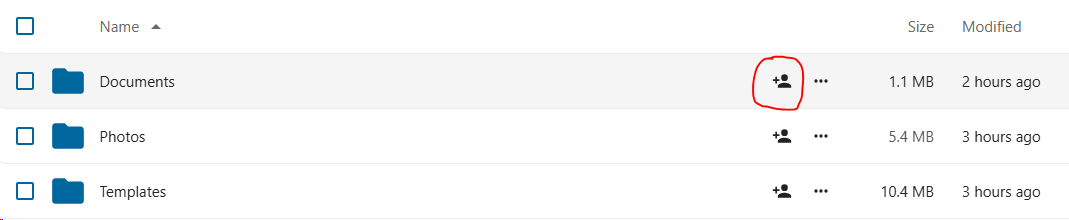
Перейдите в раздел «Файлы» и нажмите иконку «Поделиться» рядом с нужной папкой.
 

Шаг 2. Найти пользователя или группу


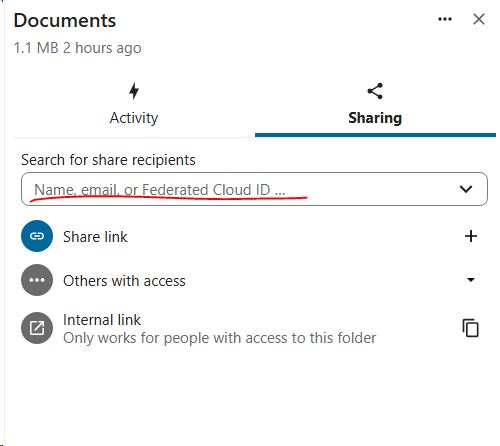
При настройке доступа для пользователей и групп, права на файлы и содержимое папки можно гибко настраивать. Введите имя пользователя или группы в строку поиска и выберите из списка.
 

Шаг 3. Настроить права доступа


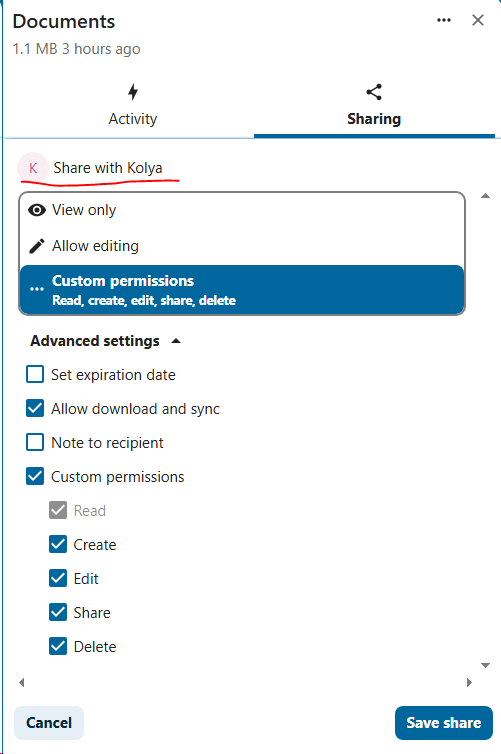
После добавления можно выставить права. Доступные для настройки права: Create (создание), Edit (редактирование), Delete (удаление) и Share (пересылка). Право на чтение даётся автоматически при открытии общего доступа.
 

Здесь же аналогично можно выбрать имя ранее созданной группы, для того чтобы поделиться папкой с группой пользователей:
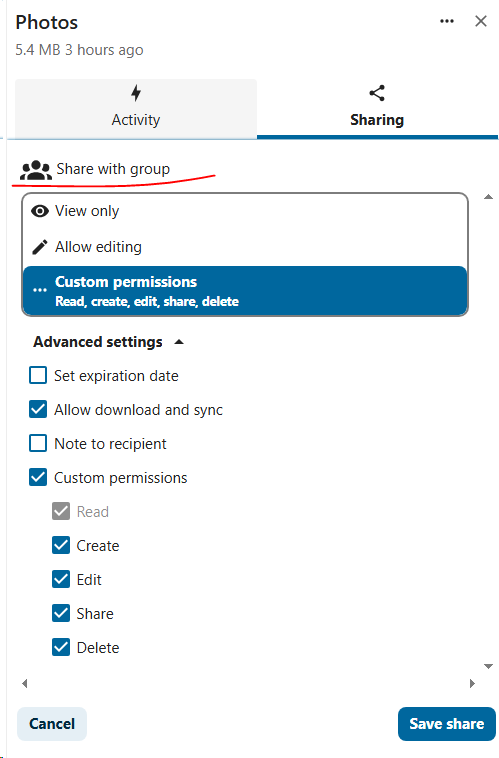
 

Затем нажать Save share.


Часть 2. Внешний доступ (публичная ссылка)


Шаг 1. Создать ссылку

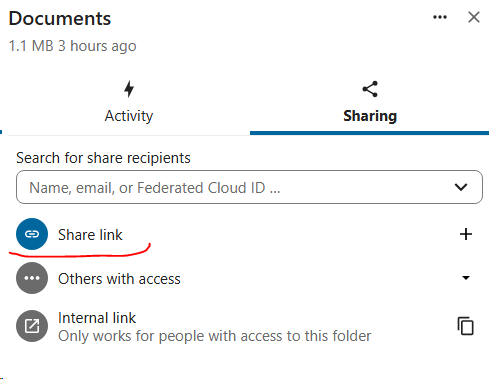
Нажмите «Поделиться» рядом с нужной папкой и выберите Share link. Nextcloud сгенерирует ссылку со случайным токеном из 15 символов.
Шаг 2. Настроить права


Далее аналогично с внутренним доступом, можно выбрать какие действия будут доступны для этой папки.

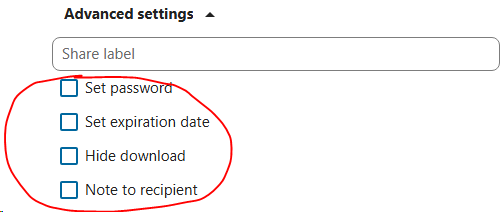
Еще в меню ссылки можно добавить пароль, задать срок действия, оставить заметку получателю или создать дополнительную ссылку с другими правами.

 

Вверх!